
Xのプロフィールを更新しようとして「変更できませんでした」のエラー画面が出た瞬間、頭の中が真っ白になる。何度試しても同じメッセージが繰り返されると、自分のアカウントだけ何か特殊な制限がかかっているんじゃないか、そんな不安が膨らんでくる。
通信エラーだと思ってWi-Fiを切り替えてもダメ。
アプリを再起動してもダメ。
そうこうしているうちに時間だけが過ぎて、結局どこに原因があるのか分からないまま放置してしまう。
そんな経験をしている人、少なくないです。
実は、プロフィール変更エラーの大半は「見落としがちなたった一つのこと」が引っかかっているだけなんです。通信状況でもアプリのバグでもなく、設定の基本的な部分を確認するだけで解決するケースが圧倒的に多い。
この記事では、X公式のスパム対策ルールを踏まえつつ、プロフィール変更エラーの原因を順番に切り分けていく手順をまとめました。見落としがちなチェックポイントから、Android版アプリ特有の不具合、ユーザー名の変更回数制限まで、実際に解決に繋がった確認項目に絞って書いています。
プロフィールを変更しようとした瞬間、エラーが出る本当の理由

「編集」ボタンを押して名前や自己紹介文を変えて「保存」したはずなのに、画面に「プロフィールが変更できませんでした」と出る。この現象が起きる理由は、実は一つではない。
まず知っておきたいのは、X側はスパム対策のために未完成のプロフィールに対して編集制限をかけることがある、という点。アカウント作成直後で何も設定していない状態だと、悪質なbot判定を避けるために一時的に操作を止められることがあるんです。
一方で、アカウントに制限がかかっていなくても、変更内容に禁止文字が含まれていたり、ユーザー名の変更回数上限を超えていたりするだけで同じエラーメッセージが出る。つまり、原因を一つに絞れないからこそ、一つずつ可能性を消していく確認作業が必要になるんですよね。
 長谷川さん
長谷川さんプロフィール変更しようとしたら何回やってもエラーになるんですけど…
何が悪いのかさっぱりで
 高野さん
高野さんそれ、順番が逆なんだよね。
何が悪いかを探すより先に、基本設定が埋まってるか確認した方が早いよ
「通信が悪いだけ」と思っていると、永遠に解決しない
エラーが出たとき、最初に疑うのが通信環境。Wi-Fiが不安定だったり、モバイル回線が遅かったりすると、保存処理が途中で止まって失敗することはある。
ただ、それはあくまで原因の一つにすぎないんです。
実際には通信状況に問題がなくても、設定内容が公式のルールに引っかかっていれば何度試しても同じエラーが返ってくる。
例えば、ユーザー名に使えない記号を含めていたり、名前欄に認証マーク記号を入れていたりすると、通信が正常でも変更が通らない仕組みになっている。
通信環境だけ疑っていると、Wi-Fiとモバイルデータを何度も切り替えて試して時間を消費するだけで、根本原因には辿り着けません。
まず確認すべきは「変更しようとしている内容が、そもそもルール上受け付けられるものかどうか」という点です。
X側のサーバー障害か、自分の設定ミスかを見分ける方法
エラーの原因を切り分けるとき、まずやるべきは「他の人も同じ状況か」を確認すること。X公式サポートのアカウント(@XSupport)や、Xの障害情報をまとめている外部サイトを見れば、同時刻に大量のエラー報告が出ているかどうかが分かる。
サーバー側の問題であれば、時間を置いて待つしかない。公式のメンテナンス中や、大量のアクセスが集中している時間帯には、一時的にプロフィール編集機能が制限されることがあるんです。
この場合は、自分の設定をいくら見直しても意味がない。
逆に、障害情報が何も出ていないのに自分だけエラーが出続けるなら、原因はアカウント側にある可能性が高い。
その場合は、変更しようとしている内容・アカウントの状態・使っているアプリのバージョンを一つずつ確認していく流れになります。
制限がかかっているアカウントに共通する行動パターン
アカウントに制限がかかる理由として多いのが、短期間に大量のフォロー・アンフォローを繰り返したり、似たような文面のリプライを連投したりといった、スパム的な動きをしてしまったケース。
X側は自動判定でアカウントを制限するため、本人に悪気がなくても引っかかることがあるんです。
制限がかかると、プロフィール変更だけでなく、ポストやDMなど他の操作もできなくなる。この場合、画面上部に「アカウントが制限されています」などの通知が出ることが多いので、まずそこを確認してください。
もう一つのパターンが、アカウント作成直後で何も設定していない状態。
プロフィール画像も自己紹介文も空欄のまま放置していると、X側はそれを「未完成のbot」として警戒し、編集操作に制限をかけることがある。
この場合の解決策は、次のセクションで詳しく説明します。
見落としがちな、たった一つのこと――プロフィール画像と自己紹介文が両方空欄になっていないか

結論から言うと、プロフィール変更エラーの大半はここが原因。
プロフィール画像と自己紹介文の両方が設定されていない状態だと、X側のスパム対策機能が「未完成アカウント」として編集をブロックすることがあるんです。
これは公式が明示しているルールではなく、実際にエラーが出た人が試行錯誤する中で見つかった傾向。画像だけ設定していても、自己紹介文が空欄だとエラーが出る。
逆に、自己紹介文だけあっても画像が初期アイコンのままだと通らない。両方埋まって初めて編集が通るようになる、という仕組みです。
アカウント作成直後で何も設定していない人はもちろん、一度設定した後に「やっぱり消そう」と思って画像や自己紹介文を削除した人も、この状態に陥りやすい。
意図せず「未完成アカウント」に戻してしまうケースが意外と多いんですよね。
長谷川さん自己紹介文、恥ずかしくて空欄にしてたんですけど…
それが原因だったんですか
高野さんそう、空欄だとbot疑惑で止められることがあるの。
適当でもいいから一言入れとけば通るよ
スパム対策で未設定アカウントには編集制限がかかる仕組み
X側は、大量に作られる自動アカウント(bot)を排除するため、作成直後で何も設定されていないアカウントに対しては、操作制限を強めに設定している。これはプラットフォーム全体の信頼性を保つための仕組みなので、避けられない部分です。
具体的には、プロフィール画像がデフォルトのまま・自己紹介文が空欄・アカウント作成から数時間以内といった条件が重なると、システムが「未完成の疑わしいアカウント」として判定し、プロフィール編集操作に一時的なロックをかける。
この制限は、基本情報を埋めることで自動的に解除される仕組みになっています。
ややこしいのは、制限がかかっていても画面に明示的な通知が出ないこと。「プロフィールが変更できませんでした」とだけ表示されるため、ユーザー側は原因が分からないまま何度も試してしまう。
でも、画像と自己紹介文を両方設定すれば、ほとんどの場合はすぐに編集できるようになるんです。
「どちらか片方だけ設定済み」でもエラーが出るケースがある
プロフィール画像だけ設定して自己紹介文が空欄、という状態でも編集が通らないことがある。
逆に、自己紹介文だけ書いて画像がデフォルトのままでもダメ。
この「片方だけ」の状態が、意外と盲点になりやすいんですよね。
特に、一度すべて設定した後に「やっぱり画像を消したい」「自己紹介文を空欄に戻したい」と思って片方だけ削除すると、その瞬間から編集制限が再び発動する可能性がある。X側のシステムは、常に現在の設定状態を見て判定を更新しているので、過去に設定済みだったかどうかは関係ないんです。
確認方法はシンプル。
自分のプロフィールページを開いて、画像がデフォルトアイコンになっていないか・自己紹介欄に何か文章が入っているかをチェックする。
どちらか一方でも空欄なら、適当な画像と一言でいいので埋めてから編集を試してください。
一度どちらも埋めてから変更すると、すんなり通る
プロフィール画像と自己紹介文の両方を設定した状態で編集を試すと、それまで何度やってもエラーだったのが嘘のように通ることが多い。
画像は適当なものでOK。自己紹介文も「よろしくお願いします」の一言だけでも構わないです。
大事なのは「両方が空欄でない状態を作る」こと。
この状態になれば、X側のシステムは「完成したアカウント」として認識し、編集制限を解除してくれる。その後は、画像や自己紹介文を好きなように変更できるようになるんです。
もし「後で消すつもりだから適当なもので埋めたくない」と思っても、まずは一度埋めて制限を解除してから、改めて自分が載せたい内容に変えていく、という手順を踏んだ方が結果的に早い。編集ができない状態で悩んでいる時間の方がもったいないです。
変更できない原因を自分で切り分けておく

画像と自己紹介文を両方設定してもまだエラーが出る場合は、別の原因を疑う必要がある。ここからは、プロフィール変更が通らない他の理由を一つずつ確認していく流れになります。
原因の切り分けは、難しく考える必要はない。禁止されている文字を使っていないか・文字数を超えていないか・変更回数制限に引っかかっていないか、という順番で見ていくだけ。
一つクリアするごとに原因が絞られていくので、最終的には必ず解決に繋がるんです。
長谷川さん画像と文章は埋めたんですけど、まだエラーが…
もう何が原因なのか
高野さん次は変更しようとしてる「内容」を見てみよう。
使っちゃいけない文字とか、気づかず入れてるかも
禁止文字・文字数オーバー・チェックマーク記号の混入を確認する
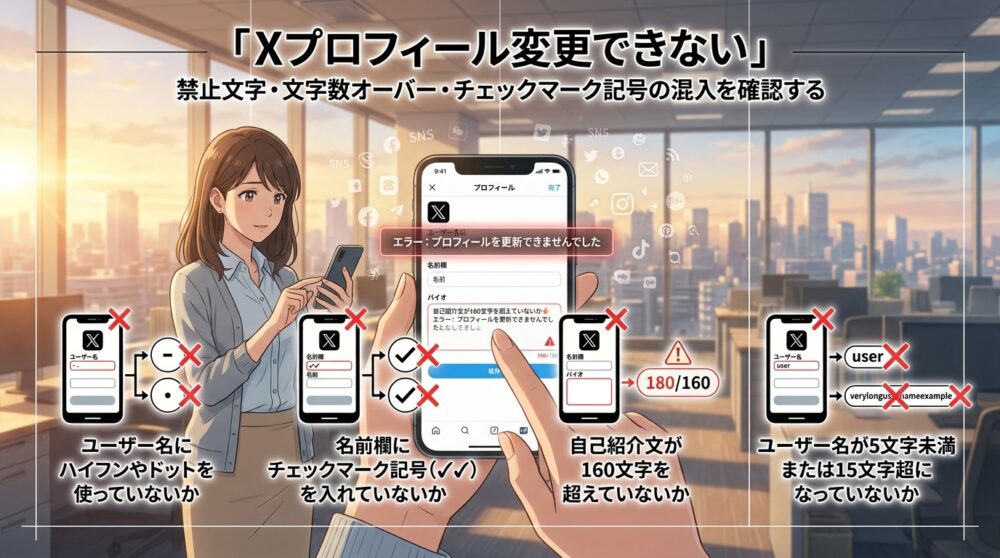
ユーザー名(@の後の英数字部分)には、使える文字に制限がある。英数字(A〜Z、0〜9)とアンダースコア(_)のみで、それ以外の記号は全て使えない。
「-」(ハイフン)や「.」(ドット)を入れているとエラーになります。
名前(アカウント名)の方は、基本的に自由。
ただし、公式アカウント以外は「X」「Admin」という単語を使えない。
それから、偽の認証マーク記号(✓や✔)を名前に含めるのも禁止されている。
これは、公式マークと紛らわしいのを防ぐためです。
文字数制限も要チェック。
ユーザー名は5文字以上15文字以内。
名前は50文字以内。
自己紹介文は160文字以内。
これを超えていると、保存ボタンを押してもエラーが返ってくる。
特に、自己紹介文は改行を含めて数えるので、思ったより文字数が多くなりがちです。
- ユーザー名にハイフンやドットを使っていないか
- 名前欄にチェックマーク記号(✓✔)を入れていないか
- 自己紹介文が160文字を超えていないか
- ユーザー名が5文字未満または15文字超になっていないか
この4点をクリアしていれば、少なくとも「変更内容が原因」ではない。
それでもエラーが出るなら、次は変更回数制限を疑ってください。
ユーザー名の変更回数は1日2回まで、30日間で2回までの二重制限
ユーザー名の変更には、回数制限が設けられている。1日に2回まで変更可能だが、それを超えると一定時間ロックがかかる仕組みです。
さらに、30日間で2回までという長期制限もあるため、短期間で何度も変え直すことはできない。
この制限は、スパム行為を防ぐために設けられている。悪質なアカウントが頻繁に名前を変えて追跡を逃れる行為を防ぐためなので、一般ユーザーにとっては少し不便だが避けられない仕様なんですよね。
もし「今日すでに2回変更した」という記憶があるなら、翌日まで待つしかない。
1日の制限であれば、数時間〜24時間ほど経てば自動的に解除される。ただし、30日間の制限に引っかかっている場合は、それ以上待つ必要があります。
Android版アプリ特有のエラーと、ブラウザ版なら回避できる場合
Android版のXアプリでは、プロフィール編集時に特有の不具合が報告されることがある。
特に、古いバージョンを使っていると、保存処理が正常に完了せずエラーが返ってくるケースがあるんです。
この場合、アプリではなくブラウザ版のX(https://x.com)にアクセスして編集を試すと、すんなり通ることが多い。ブラウザ版はアプリと違って最新の仕様が反映されやすいため、アプリ側の不具合を回避できるんですよね。
逆に、iOS版のアプリでは同様の問題が報告されることは少ない。
もしAndroidを使っていて何度やってもエラーが出るなら、一度PCまたはスマホのブラウザから編集を試してみてください。
アプリとブラウザで挙動が違うことは、意外とよくあります。
すぐ試せる対処法を上から順に実行していく

ここまでの確認で原因が絞り込めたら、次は実際の対処に移る。難しい操作は一切なく、どれも数分で試せるものばかりです。
順番に試していけば、ほとんどの場合は解決します。
大事なのは、「これをやったら絶対直る」という万能策はない、という前提を持つこと。
原因が複数絡んでいる可能性もあるので、一つ試してダメでも諦めずに次の方法を試してください。
長谷川さんとりあえず何から試せばいいですか…?
手順が多すぎて混乱してきました
高野さんまあ落ち着いて。
アプリの更新→キャッシュ削除→ブラウザ版、この順番でいけば大体片付くから
アプリを最新版にアップデートしてキャッシュを削除する
最初にやるべきは、Xアプリを最新版にアップデートすること。古いバージョンだと、新しいプロフィール編集機能に対応していない場合がある。
App StoreまたはGoogle Playストアで「X」を検索し、更新があるなら実行してください。
次にキャッシュの削除。アプリ内に溜まった古いデータが原因で、変更内容が正しく反映されないことがある。
Androidの場合は「設定」→「アプリ」→「X」→「ストレージ」→「キャッシュを削除」。
iOSの場合はアプリを一度削除して再インストールするのが確実です。
キャッシュ削除後は、もう一度ログインしてプロフィール編集を試してみる。
これだけで解決するケースが意外と多い。特に、何度も編集を繰り返して失敗していた場合、古いデータが邪魔をしていた可能性があるんです。
ブラウザ版Xにログインして編集を試す
アプリでダメなら、次はブラウザ版を試す。
PCでもスマホでも、ブラウザから https://x.com にアクセスしてログインすれば、アプリと同じ機能が使える。プロフィール編集は、画面左側のメニューから「プロフィール」→「プロフィールを編集」で開けます。
ブラウザ版の利点は、アプリ特有の不具合を回避できること。
それから、変更内容がリアルタイムで反映されるため、エラーが出た場合でも原因を特定しやすい。画面が広いので、文字数カウントも見やすいです。
もしブラウザ版で編集が通ったら、アプリ側に問題があったと判断できる。その場合は、アプリのアップデートを待つか、しばらくブラウザ版で編集する、という対応になります。
制限解除を待つ目安時間と、ヘルプセンターへの問い合わせ手順
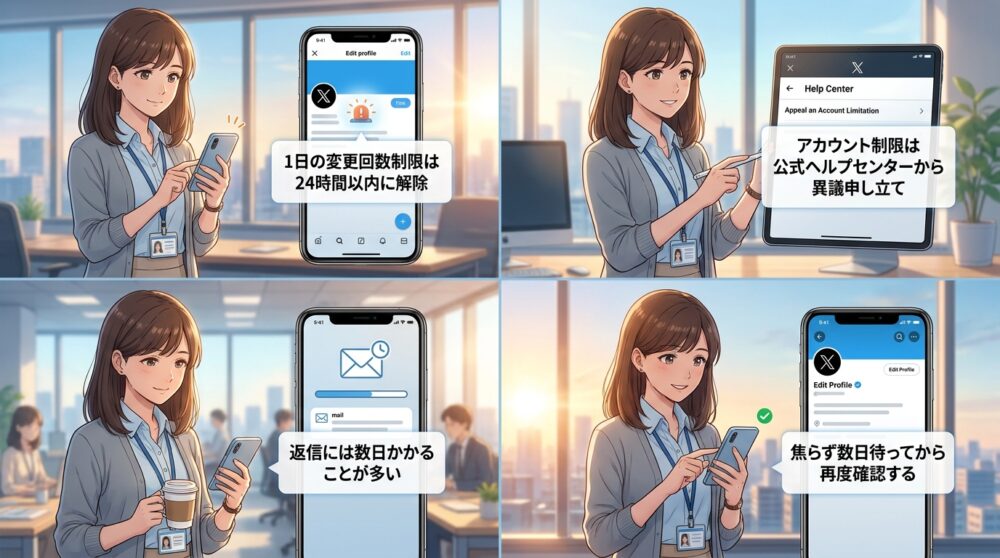
変更回数制限に引っかかっている場合、1日の制限であれば24時間以内に自動解除される。具体的な解除時刻は明示されていないため、数時間〜半日ほど待ってから再度試してみるのが現実的です。
アカウント制限がかかっている場合は、X公式ヘルプセンター(https://help.x.com/)から問い合わせる必要がある。ログインした状態で「アカウントが制限されています」というメッセージが出ている場合、画面の指示に従って異議申し立てフォームを送信してください。
ただ、公式サポートからの返信には数日かかることが多い。
それまでの間、他の操作(ポスト閲覧・いいね等)は可能なので、焦らず待つ方が精神的にも楽です。制限は一時的なものがほとんどで、数日経てば自動的に解除されることもあります。
- 1日の変更回数制限は24時間以内に解除
- アカウント制限は公式ヘルプセンターから異議申し立て
- 返信には数日かかることが多い
- 焦らず数日待ってから再度確認する
問い合わせをしても、必ずしもすぐに解除されるわけではない。
それでも、状況を伝えておくことで後々の対応がスムーズになることはあるので、試してみる価値はあります。
よくある質問
- プロフィール画像を設定していないとエラーが出るのはなぜですか?
X側のスパム対策で、画像も自己紹介文も空欄のアカウントは「未完成」と判定され、編集がブロックされることがあるからです。両方を設定すれば制限が解除されます。
- ユーザー名の変更回数制限はいつリセットされますか?
1日の制限は24時間以内に自動解除されます。30日間で2回までの長期制限もあるため、短期間で何度も変更することはできません。
- Android版アプリで編集できないときの対処法は?
ブラウザ版X(https://x.com)にアクセスして編集を試してください。アプリ特有の不具合を回避できる場合があります。
- 自己紹介文が160文字を超えているか確認する方法は?
編集画面で入力すると、文字数カウントが表示されます。改行も1文字として数えられるため、見た目より文字数が多くなりがちです。
- 何をしてもエラーが消えない場合はどうすればいいですか?
X公式ヘルプセンターから問い合わせるか、数日待ってから再度試してください。一時的なサーバー側の問題である可能性もあります。
まとめ
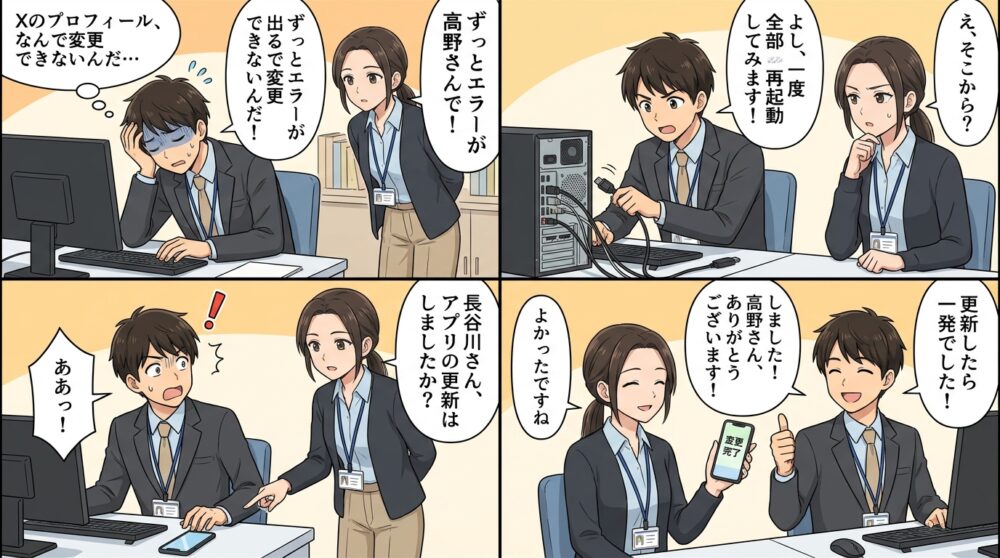
プロフィール変更エラーの9割は、画像と自己紹介文が両方埋まっていない状態で発生している。通信環境やアプリの不具合を疑う前に、まずは基本設定が完了しているかを確認してください。
それでも解決しない場合は、禁止文字・文字数・変更回数制限を一つずつチェックしていく。
Android版アプリで問題が続くなら、ブラウザ版を試すだけで解決することもある。原因を絞り込むのに少し時間はかかるが、手順を踏めば必ず前に進めます。
エラーが出たとき、すぐに諦めて放置してしまう人は多い。
でも、ほとんどの場合は数分の確認作業で解決できるもの。
焦らず一つずつ試していけば、プロフィールは必ず変更できるようになるはずです。
コメント