
「問題が発生しました」と画面に出た瞬間、手が止まる。
何がダメだったのか分からないまま、もう一度やり直す。でも、また同じメッセージが表示される。
Xアカウント作成しようとして、こんな状況に陥っている人は少なくないです。
情報を入力して、進めて、エラーが出る。
この繰り返しが続くと「自分だけ何かおかしいのか」と思えてきますよね。
実は、登録がうまくいかない理由の大半は、システムが「この登録は怪しい」と判定する特定のパターンに引っかかっているからです。
本人は普通に進めているつもりでも、システム側から見ると「スパムかもしれない」と見える動きをしてしまっている。
この記事では、止まってしまう瞬間の裏側で何が起きているのか、そしてどこを直せば確実に進めるのかを、実際に多い失敗パターンとセットで書きました。
Xアカウント作成で止まってしまう瞬間と、そこに潜むシンプルな見落とし

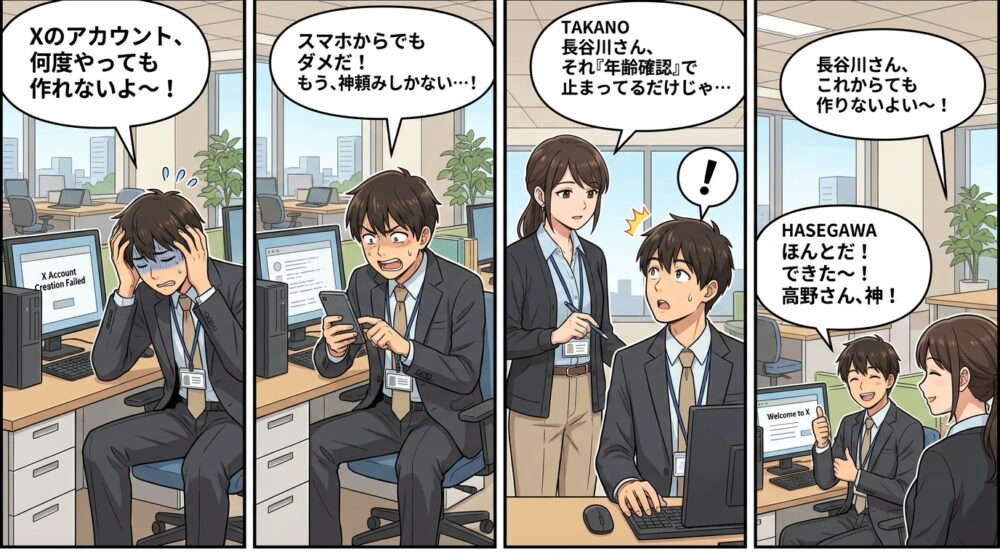
 長谷川さん
長谷川さん何回やっても「問題が発生しました」って出るんですけど…
自分、何か間違ってますかね?
 高野さん
高野さんそれ、入力内容は合ってても、システム側が弾いてる可能性が高いよ。
Xの登録って、意外とシビアなんだよね。
登録画面で止まる瞬間は、だいたい決まっています。電話番号やメールアドレスを入力した直後。
もしくは「次へ」を押した瞬間に画面が動かなくなる。
ここで表示されるエラーメッセージは、実はほとんど意味がないんです。「問題が発生しました」としか書かれていない。
何がダメだったのか、どこを直せばいいのか、何も教えてくれない。
結局、自分で原因を特定するしかない。
ただ、原因は限られています。大半の人が引っかかるポイントは、ほぼ共通しているんです。
「問題が発生しました」と出た時、実際には何が起きているか
エラー画面の裏側では、Xのシステムが「この登録は信頼できるか」を自動でチェックしています。スパムアカウントや使い捨てアカウントを排除するための仕組みです。
このチェックに引っかかると、登録が止まります。
でも、何が引っかかったのかは画面に出ない。
ユーザー側からは「何もしていないのに弾かれた」と見える。
特に引っかかりやすいのは、すでに使われているメールアドレスや電話番号を入力した場合。
自分では覚えていなくても、過去に一度でも使ったことがあれば、システムには記録が残っています。
削除したアカウントの情報もすぐには消えません。完全に削除されるまで一定期間かかるため、その間に同じ情報で登録しようとすると弾かれます。
電話番号やメールアドレスで進めなくなる画面の正体
登録画面で一番止まりやすいのが、電話番号認証の画面です。SMSで送られてくるはずのコードが届かない。
待っても届かない。
再送信しても届かない。
このパターン、実はコード自体が送られていないケースが多いです。
電話番号がすでに使用されている、または一時的な番号として認識されている場合、システムがそもそもコードを発行しない。
メールアドレスで登録しようとしても、同じことが起きます。
使い捨てのメールサービスを使っていると、システムが「これは一時的なアドレスだ」と判断して、認証メールを送らない。
画面には「送信しました」と出るのに届かない。
これが一番厄介です。本人は「届くはず」と思って待っているけれど、実際には最初から送られていない。
何度も試すほど状況が悪化する理由
登録に失敗すると、つい何度も試してしまいますよね。
でも、これが逆効果になることがあります。
短時間に同じ情報で何度も登録を試みると、システムが「自動プログラムで大量登録しようとしている」と判断します。
いわゆるBot認定です。
一度この判定を受けると、しばらくその端末やネットワークからの登録がブロックされます。
数時間から場合によっては一日以上、アクセスそのものが制限される。
焦って何度もやり直すほど、状況は悪くなる。冷静に原因を切り分けて、正しい手順で進める方が結果的に早いんです。
登録がうまくいかない人に共通する7つの原因
 長谷川さん
長谷川さんうわ、それ知らなかったやつだ…
自分、何回言われてるんだろこれ。
高野さんここ、意外と見落としがちだから。
1個ずつ確認していけば、どれかに当てはまるはず。
登録が止まる原因は、だいたい7つのパターンに集約されます。複数の原因が重なっているケースもありますが、まずは1つずつ潰していくのが確実です。
すでに使われているメールアドレス・電話番号を入力している
一番多いのがこれです。過去に一度でもXアカウントを作ったことがある場合、その時に使ったメールアドレスや電話番号は再利用できません。
自分では覚えていなくても、数年前に試しに作って放置したアカウントがある。友人に勧められて作ったけれど、ほとんど使わずに忘れていた。
こういうケースは珍しくないです。
Xのシステムは、一度登録された情報をかなり長期間保持しています。
削除したはずのアカウントでも、データベースには記録が残っている。
そのため、同じ情報で新規登録しようとすると弾かれます。
確認する方法は、パスワードリセット画面を使うことです。
試しに自分のメールアドレスや電話番号を入力してみて、「このアカウントは存在します」と出れば、すでに使われている証拠になります。
削除したアカウントの情報を30日以内に再利用しようとしている
アカウントを削除した直後に、同じ情報で新しく作り直そうとするケースもよくあります。でも、これは確実に失敗します。
削除したアカウントの情報は、一定期間システム内に保持されます。この期間は公式には明示されていませんが、少なくとも削除から30日間は再利用できないと考えた方がいいです。
削除ボタンを押した瞬間にアカウントが消えるわけではなく、削除予約のような状態になります。その間は「削除予定のアカウント」として扱われるため、同じメールアドレスや電話番号で新規登録できない。
どうしても同じ情報を使いたい場合は、削除してから最低でも30日以上待つ必要があります。
それが待てないなら、別のメールアドレスを用意するしかないです。
使い捨てメールアドレスや一時的な番号で登録を試みている
プライバシーを気にして、一時的なメールアドレスを使って登録しようとする人がいます。
いわゆる「捨てアド」と呼ばれるサービスです。
でも、Xはこういったサービスをほぼ確実に弾きます。使い捨てメールアドレスのドメインはブラックリストに登録されていて、登録時に自動で拒否される仕組みになっている。
電話番号も同じです。
一時的に借りられる番号や、アプリで生成する仮想番号を使うと、認証コードが届かない。システムが「これは本人の番号ではない」と判断するためです。
結局、正規のメールサービス(GmailやYahoo!メールなど)や、自分の携帯電話番号を使わないと、登録は完了しません。
回り道に見えても、これが一番確実です。
生年月日の入力ミスで年齢制限に引っかかっている
Xは13歳未満のユーザーの利用を認めていません。生年月日を入力する画面で、誤って13歳未満の日付を入れると、その場で登録がブロックされます。
本人は適当に入力したつもりでも、システムは厳格に年齢をチェックしています。一度でも13歳未満の日付を入力すると、その端末やアカウント情報に記録が残る可能性もある。
年齢を偽って登録しようとした場合も同じです。後から変更できないため、最初の入力で間違えると取り返しがつかない。
生年月日は正確に入力する。
当たり前のことですが、ここを適当にすると確実に詰みます。
通信環境やブラウザのキャッシュが邪魔をしている
登録画面が途中で止まる、ボタンを押しても反応しない。こういう場合、通信環境やブラウザの問題である可能性もあります。
公共のWi-Fiや企業のネットワークから登録しようとすると、セキュリティ設定で弾かれることがあります。特にVPNを使っている場合、IPアドレスが疑わしいと判定されて登録がブロックされる。
ブラウザのキャッシュやCookieが古い情報を保持していると、それが原因で画面が正しく動かないケースもある。一度ブラウザをクリアして、別のブラウザで試してみると解決することが多いです。
スマホアプリで登録がうまくいかない場合は、Webブラウザから試す。逆もまた然り。
環境を変えるだけで進むこともあるんです。
短期間に何度もアカウント作成を繰り返している
失敗するたびにやり直す。
これを繰り返していると、システムが「異常な動き」と判定します。
一度に複数のアカウントを作ろうとしている場合も同じです。短時間に何個も登録しようとすると、スパム対策のフィルターに引っかかる。
一度弾かれたら、最低でも数時間は間を空けた方がいい。同じ日に何度も試すのは逆効果です。
複数アカウントを作りたいなら、一日一個ずつにする。焦って一気に進めても、結果的に全部ブロックされるだけです。
過去に凍結・ロックされたアカウント情報が残っている
過去に一度でもアカウントを凍結された経験がある場合、その時に使っていたメールアドレスや電話番号は再利用できない可能性があります。
凍結されたアカウントの情報は、システム内でブラックリストに登録されます。規約違反と判定された情報は、削除しても記録が残る。
自分では覚えていなくても、数年前にスパム行為や不合った投稿で凍結されていた。
そのアカウントに紐づいていた情報を使おうとすると、新規登録でも弾かれるんです。
この場合、別のメールアドレスと電話番号を用意するしかありません。凍結履歴のある情報は、事実上使えないと考えた方がいいです。
原因がわかったら次に確認すべきこと
 長谷川さん
長谷川さんあー、それ自分もやりがちです…
じゃあこれ、どうやって確認すればいいんですか?
高野さん確認方法は意外とシンプルだよ。
順番にやっていけば、どこで引っかかってるか分かるから。
原因の候補が絞れたら、次は実際に確認する段階です。
ここで適当にやると、また同じところで止まります。
自分のメールアドレスや電話番号が本当に未使用か調べる方法
まず、自分が使おうとしているメールアドレスや電話番号が、本当にまだXで使われていないかを確認します。
一番確実なのは、Xの公式サイトにあるパスワードリセット画面を使う方法です。ログイン画面から「パスワードを忘れた」を選び、メールアドレスまたは電話番号を入力してみる。
もしすでに使われている情報なら、「このアカウントは存在します」というメッセージが表示されます。逆に「見つかりません」と出れば、その情報はまだ使われていない証拠です。
覚えていないアカウントがある場合、ここで気づけます。数年前に作って放置していたアカウントも、この方法で発見できる。
削除したアカウントが完全に消えるまでの待機期間を把握する
アカウントを削除した直後に新しく作ろうとして失敗するケースは、本当に多いです。削除したはずなのに情報が残っていて、再利用できない。
削除してから完全にデータが消えるまで、一定の猶予期間があります。
この期間は公式に明示されていませんが、経験則では削除から少なくとも30日は待つ必要があると言われています。
削除ボタンを押しても、すぐには消えない。削除予定のアカウントとして、しばらくシステムに残り続ける。
その間は「使用中」と同じ扱いになるため、同じ情報での新規登録ができません。
どうしても急ぎで新しいアカウントを作りたいなら、別のメールアドレスを用意する方が早いです。待つのが嫌なら、この方法しかない。
SMS認証コードが届かない時に見直すべき設定
電話番号を入力しても、認証コードが届かない。これもよくあるトラブルです。
まず確認すべきは、入力した電話番号が正しいかどうか。国番号を含めて正確に入力しないと、コードは送られません。
日本の場合、頭に「+81」を付けて、最初の「0」を省く形式になります。
次に、SMSの受信設定を確認します。迷惑メッセージフィルターが有効になっていると、Xからのメッセージがブロックされることがある。
一時的にフィルターを解除して、再送信を試してみてください。
それでも届かない場合、その電話番号がすでにXで使用されているか、または一時的な番号として認識されている可能性があります。
別の番号を試すか、メールアドレスでの登録に切り替えた方が早いです。
エラーを回避して確実にアカウントを作るための手順
 長谷川さん
長谷川さんやっと理解できました!
で、具体的にどうすればいいんですか?
高野さん遅いよ(笑)でもまあ、わかればOK。
ここから先は実際の手順を説明するね。
原因が分かったら、次は実際に登録を進める段階です。ここで正しい手順を踏めば、ほぼ確実にアカウントが作れます。
新しいメールアドレスを用意する(Gmailエイリアスの活用法)
すでに使ったメールアドレスが原因で弾かれている場合、新しいメールアドレスを用意するのが一番確実です。
でも、複数のメールアドレスを管理するのは面倒ですよね。
そこで便利なのが、Gmailのエイリアス機能です。
Gmailでは、自分のアドレスに「+〇〇」を付けることで、実質的に別のアドレスとして扱えます。例えば、元のアドレスが「example@gmail.com」なら、「example+twitter@gmail.com」という形で使える。
送られてくるメールは全て元のアドレスに届きます。
でも、Xのシステムからは別のアドレスとして認識される。
これで、複数のアカウントを作っても管理が楽になるんです。
注意点として、この方法は必ずしも全てのサービスで通用するわけではありません。
でも、Xでは現時点で使えます。
ただし、規約や仕様が変わる可能性もあるため、長期的には正規のアドレスを用意した方が安全です。
電話番号認証で止まった時の代替ルート
電話番号でSMS認証が通らない場合、メールアドレスでの登録に切り替えるのが最も現実的です。
Xでは、登録時に電話番号またはメールアドレスのどちらかを選べます。
どちらか一方がダメでも、もう一方で進められるケースが多い。
ただし、セキュリティ強化のため、最終的には電話番号の登録を求められることもあります。
その場合は、別の電話番号を用意するか、家族や友人の番号を一時的に借りることも選択肢の一つです。
番号を借りる場合は、後から自分の番号に変更できます。
登録さえ完了すれば、設定画面から電話番号を更新できるため、一時的な対処として有効です。
ブラウザやアプリを切り替えて再挑戦する
同じ環境で何度試してもダメなら、環境そのものを変えてみてください。
スマホアプリで登録がうまくいかない場合、Webブラウザから試す。逆に、ブラウザで止まるなら、公式アプリをダウンロードして登録画面を開いてみる。
ブラウザを変えるだけでも効果があります。ChromeでダメならSafariやFirefoxで試す。
キャッシュやCookieの影響を受けない新しいブラウザなら、スムーズに進むことが多いです。
ネットワークも変えてみてください。自宅のWi-Fiで弾かれるなら、スマホのモバイルデータ通信に切り替える。
公共のネットワークは避けた方がいいです。
登録情報の入力ミスを防ぐチェックリスト
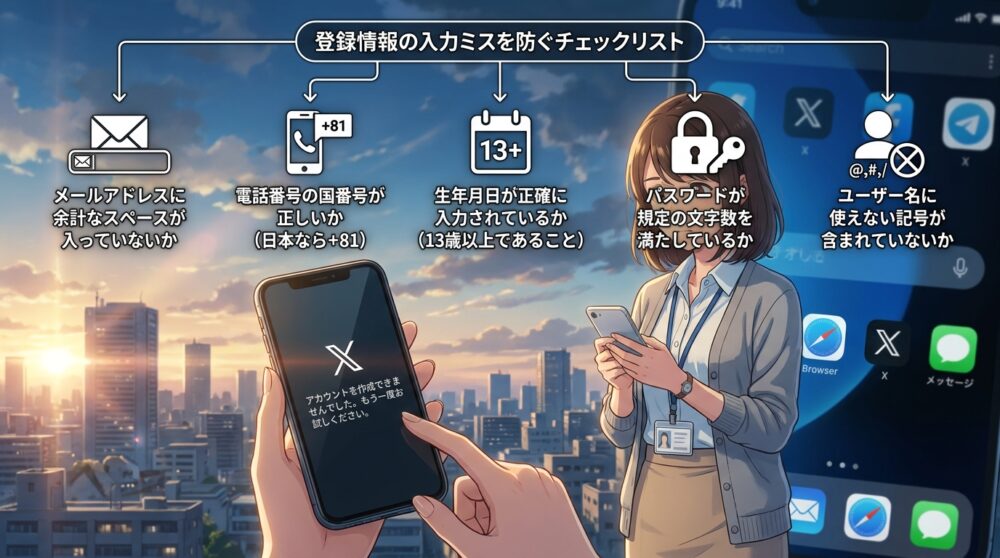
登録が止まる原因の中には、単純な入力ミスも含まれます。焦って進めると、意外と見落としがち。
- メールアドレスに余計なスペースが入っていないか
- 電話番号の国番号が正しいか(日本なら+81)
- 生年月日が正確に入力されているか(13歳以上であること)
- パスワードが規定の文字数を満たしているか
- ユーザー名に使えない記号が含まれていないか
どれか一つでも間違えると、登録は完了しません。
特に電話番号と生年月日は、後から変更できないため、最初の入力で慎重に確認してください。
複数アカウントを作りたい時に知っておくべきルール

Xでは、用途ごとに複数のアカウントを持つことが認められています。
個人用と仕事用、趣味用とビジネス用など、使い分けたい場面は多いです。
ただし、複数アカウントを作る際には、システムの制限とルールを理解しておく必要があります。
知らずに進めると、全てのアカウントが凍結されるリスクもある。
1つの電話番号で作成できるアカウント数の上限
1つの電話番号で登録できるアカウント数には上限があります。
公式情報によると、1つの電話番号で最大10個までのアカウントを作成可能です。
でも、実際には10個も作る人はほとんどいません。
普通に使う分には、2〜3個あれば十分です。
注意点として、同じ電話番号を複数のアカウントで使い回すと、セキュリティ上のリスクが高まります。1つのアカウントが凍結された場合、同じ番号を使っている他のアカウントも影響を受ける可能性がある。
可能であれば、重要なアカウントには別々の電話番号を割り当てた方が安全です。
サブ用の格安SIMを用意するなど、選択肢はいくつかあります。
メールアドレスの複製テクニックと注意点
先ほど触れたGmailのエイリアス機能は、複数アカウント作成に便利です。
でも、頼りすぎると問題が起きることもあります。
エイリアスで作ったアドレスは、全て同じ受信箱に届きます。
どのアカウント宛のメールか分かりにくくなるため、管理が煩雑になる。
また、Xのシステムがエイリアスを「同一人物」と認識した場合、複数アカウント全体が監視対象になる可能性もゼロではないです。規約違反があれば、連鎖的に凍結されるリスクがある。
長期的に使うアカウントなら、正規のメールアドレスを用意した方が無難です。Yahoo!メールやOutlookなど、無料で作れるサービスはいくらでもあります。
スパム判定を避けるための作成ペース
複数のアカウントを作る場合、一気に作るのは避けてください。
短時間に何個も登録すると、システムが「スパム行為」と判定します。
一日に作るアカウントは、多くても1〜2個まで。
できれば数日おきに作る方が安全です。
また、新しく作ったアカウントは、しばらく様子を見ながら使ってください。
作成直後にフォローを大量に行ったり、連続で投稿したりすると、即座に凍結されることがあります。
最初の数日は、軽く投稿する程度に留める。アカウントが「安定した利用者」として認識されるまで、慎重に運用した方がいいです。
よくある質問
- Xアカウント作成時に電話番号は必須ですか?
必須ではありません。メールアドレスでも登録可能です。ただし、セキュリティ強化のため、後から電話番号の登録を求められることがあります。
- 削除したアカウントの情報は、どのくらいで再利用できるようになりますか?
削除してから少なくとも30日以上は待つ必要があるとされています。それまでは同じメールアドレスや電話番号での新規登録はできません。
- 使い捨てメールアドレスでXアカウントは作れますか?
ほぼ確実に弾かれます。Xは一時的なメールサービスのドメインをブロックしているため、正規のメールサービスを使う必要があります。
- 同じ端末で複数のアカウントを切り替えて使うことはできますか?
可能です。公式アプリでは複数アカウントを登録して、簡単に切り替えられる機能があります。ブラウザでも、ログアウトとログインを繰り返せば使い分けできます。
まとめ:アカウント作成で止まる理由は、意外とシンプル
Xアカウントが作れない理由の大半は、システムが「怪しい」と判定する特定のパターンに引っかかっているからです。すでに使われているメールアドレスや電話番号を入力している、削除したアカウントの情報を再利用しようとしている、使い捨てメールサービスを使っているなど、原因はだいたい決まっています。
焦って何度もやり直すと、逆に状況が悪化することもあります。一度冷静になって、原因を切り分けてから進める方が確実です。
新しいメールアドレスを用意する、電話番号認証をメールアドレスに切り替える、ブラウザや通信環境を変えてみる。こういった対処法を1つずつ試していけば、ほとんどの場合は解決します。
複数アカウントを作る場合も、一気に作らず、ペースを守って進めることが大事です。
ルールを理解していれば、アカウント作成で詰まることはないはず。

コメント