
画面に「リクエストがタイムアウトになりました」と表示された瞬間、まず思い浮かぶのは「どこが悪いのか」ではなく「どこから確認すればいいのか」という迷いです。
クライアント側なのか、ネットワーク機器なのか、それともサーバー側の問題なのか。
モバイルネットワークのトラブル対応をする技術者なら、この状況に何度も遭遇しているはずです。
実際、タイムアウトエラーは「通信が途中で止まった」という結果しか教えてくれない。
原因を特定するには、通信経路のどこかに注目するのではなく、切り分けの手順そのものを見直す必要があるんです。
この記事では、GTPメッセージがタイムアウトする仕組みから切り分けの実践手順まで、現場で使える内容に絞って書きました。
タイムアウトで止まった時、焦ってブラウザを閉じていないか

 長谷川さん
長谷川さんタイムアウトが出たらすぐブラウザ閉じて再起動してたんですけど、それダメなんですか…?
 高野さん
高野さん順番が逆なんだよね。
エラーが出た直後の状態こそ、原因を特定するヒントが残ってるから。
タイムアウトが発生した瞬間、多くの技術者が最初にとる行動は「ブラウザの再起動」です。でも、これをやってしまうと通信セッションの情報が消えてしまい、後から原因を追いかけることが難しくなります。
タイムアウトエラーが出た時点で、ブラウザの開発者ツールにはHTTPステータスコードやリクエストの詳細が残っている。
それを確認する前に画面を閉じると、切り分けの手がかりを自分で捨てていることになるんです。
まず最初にやるべきは、エラーメッセージの内容をスクリーンショットで保存すること。
次に、ブラウザの開発者ツール(F12キー)でNetworkタブを開いて、どのリクエストがタイムアウトしているかを確認します。
これだけで、次の切り分けの方向性が見えてくることが多いです。
タイムアウトが頻発する時間帯には明確な傾向がある
タイムアウトは時間帯によって発生頻度が変わります。
特に、平日の午前中や夕方に集中することが多い。
これは利用者数が増えてサーバー負荷が高まる時間帯と一致しています。
モバイルネットワークの環境では、通勤時間帯にトラフィックが集中してGatewayの処理が遅延するケースも珍しくありません。この場合、タイムアウト値を調整するだけでは解決しないことがあります。
時間帯の傾向を把握するためには、タイムアウトが発生した日時を記録しておくこと。
3日分のログを見るだけでも、パターンが見えてくることがあります。パターンが見えたら、その時間帯にサーバー側の監視ログを確認して、負荷状況を調べてみてください。
自分の環境が原因だと思い込んでいる人が8割
タイムアウトエラーが出ると、「自分の接続環境が悪いのでは」と考える人が大半です。
でも、原因がクライアント側にあるケースは実際にはそこまで多くありません。
特にモバイルネットワークの場合、ネットワーク機器やサーバー側の問題が絡んでいる可能性の方が高い。
自分の環境だけを疑って延々と設定をいじっても、解決しないまま時間だけが過ぎていくことになります。
クライアント側の問題か、それ以外の問題かを切り分けるには、同じネットワーク内の別の端末で同じ操作を試してみること。
別の端末でも同じエラーが出るなら、自分の環境だけの問題ではないと判断できます。
逆に、自分の端末だけでエラーが出る場合は、ブラウザのキャッシュやCookieの問題、またはローカルのファイアウォール設定が影響している可能性を疑ってください。
ここまで確認してから次の切り分けに進むと、無駄な作業を減らせます。
GTPメッセージがタイムアウトする仕組みを整理しておく
 長谷川さん
長谷川さんタイムアウトって、結局どこで発生してるんですか?
いつもエラーメッセージしか見てなくて。
高野さんメッセージだけじゃ判断できないんだよね。
どの通信経路で時間切れになったか、構造を知っておく必要があるから。
GTPメッセージがタイムアウトする場合、通信経路のどこかで制限時間を超えたことが原因です。
ただし「どこで」超えたかを特定しないと、対処の方向性が決まりません。
タイムアウトの仕組みを理解するには、まずHTTPリクエストがどのような経路を通ってサーバーに届き、レスポンスが返ってくるかを整理が必要です。経路のどこかにボトルネックがあれば、そこでタイムアウトが発生する可能性が高まるんです。
Gateway Timeout(504)が発生する3つの通信経路
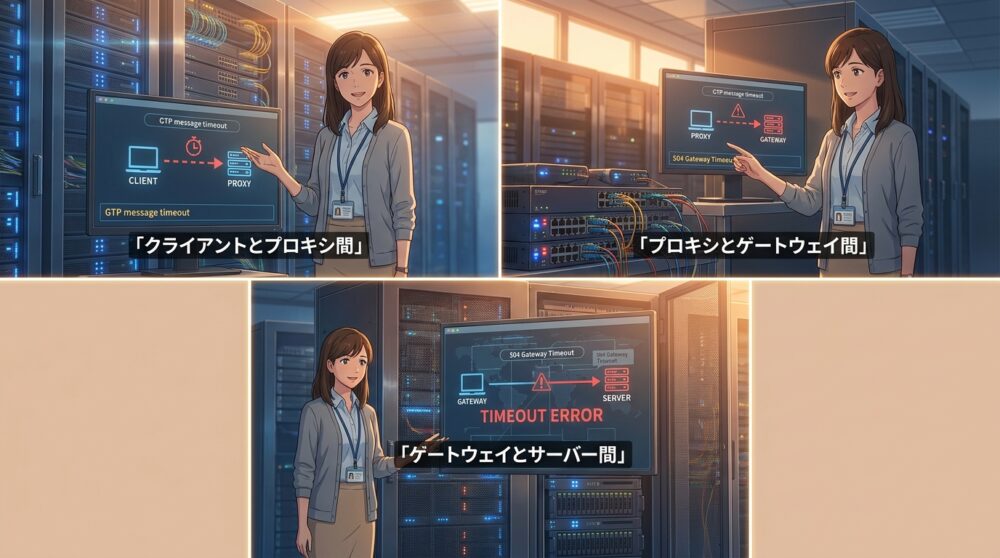
GTPメッセージのタイムアウトは、多くの場合HTTPステータスコード504として表示されます。
これは「Gateway Timeout」と呼ばれるもので、ゲートウェイやプロキシサーバーが上位のサーバーからの応答を待ちきれなかった時に返されるコードです。
- クライアントとプロキシ間
- プロキシとゲートウェイ間
- ゲートウェイとサーバー間
それぞれの経路でタイムアウト値が設定されていて、どこか1箇所でも制限時間を超えるとエラーが返されます。
問題はどの経路で止まったかがエラーメッセージだけでは分からないことです。
切り分けの基本は、各経路ごとにタイムアウト値を確認して、どこが一番短い制限時間になっているかを調べること。
一番短い制限時間の場所が、タイムアウトの発生源になっている可能性が高いです。
サーバー負荷とリクエスト処理の制限時間
サーバー側でタイムアウトが発生する場合、リクエストの処理に時間がかかりすぎていることが原因です。サーバー側の処理時間が長引く理由はいくつかあります。
データベースへのクエリが重い、APIレスポンスが遅い、サーバーのCPU使用率が高いなど、原因はさまざまにます。
ただし、どの原因でも結果は同じで「サーバーが制限時間内にレスポンスを返せなかった」という状態になります。
サーバー側のタイムアウト値は、Webサーバーの設定ファイルで確認できます。ApacheならTimeout、NginxならはProxy_read_timeoutというパラメータで設定されているはずです。
この値が短すぎると、処理が間に合わずタイムアウトが発生しやすくなります。
サーバー負荷の確認は、CPUやメモリの使用率をモニタリングツールで見るのが基本。ただし、負荷が高い時間帯にタイムアウトが集中しているなら、タイムアウト値を延ばすよりも負荷分散やキャッシュの導入を検討した方が根本的な解決になります。
モバイル環境で見落としやすいセッション管理の特性
モバイルネットワークでは、セッション管理の仕組みがタイムアウトに影響することがあります。
特に、通信が一時的に途切れてセッションが切れた状態でリクエストを送ると、サーバー側が応答を返さずにタイムアウトになるケースがあるんです。
モバイル回線は固定回線と比べて接続の安定性が低く、電波の弱い場所や移動中にセッションが切断されることが珍しくありません。セッションが切れた状態でリクエストを送信すると、サーバー側では「誰からのリクエストか分からない」と判断して処理を中断することがあります。
この問題を回避するには、クライアント側でセッションの有効性を確認してから通信を開始する仕組みを入れることが有効です。または、サーバー側でセッションのタイムアウト時間を延ばして、一時的な切断に対応できるようにする方法もあります。
なぜ通信経路の「最も短い制限時間」が原因になるのか

タイムアウトの原因を特定する時、多くの人が「サーバーが重いから」と考えます。
でも実際には、通信経路のどこかに設定されている制限時間の中で、一番短い時間が原因になっていることが多いんです。
例えば、クライアント側のタイムアウト値が30秒、プロキシが60秒、サーバーが90秒に設定されている場合、クライアント側で30秒待っても応答がなければタイムアウトになります。
この時、サーバー側では処理がまだ続いていても、クライアント側が先に諦めてしまうわけです。
逆に、サーバー側の制限時間が一番短い場合は、サーバーが処理を中断してエラーを返します。どちらのケースでも、最も短い制限時間がボトルネックになっていることには変わりません。
切り分けの最初の手順は、通信経路上のすべてのタイムアウト値を確認すること。どこが一番短いかを把握すれば、その場所を中心に調査を進めることも可能です。
タイムアウトの原因はどこにあるか、切り分けから始める
 長谷川さん
長谷川さん切り分けって具体的にどこから手をつければいいんですか…?
毎回手当たり次第に確認してて時間ばっかりかかるんですけど。
高野さんあー、それ自分もやりがちです。
でも切り分けには順番があって、クライアント側から確認していくのが鉄則なんだよね。
タイムアウトの切り分けで重要なのは、原因の可能性が高い場所から順番に確認していくことです。手当たり次第に調べると時間がかかるだけで、結局原因にたどり着けないことが多い。
切り分けの基本は「クライアント側→ネットワーク機器→サーバー側」の順番で進めることです。この順番を守るだけで、無駄な作業を減らして原因に早くたどり着けるようになります。
クライアント側で確認すべき接続設定
まず最初に確認するのはクライアント側の接続設定です。
ブラウザのタイムアウト設定、プロキシの有無、ローカルファイアウォールの設定など、クライアント環境が原因になっているケースは意外と多いです。
ブラウザのタイムアウト設定は、通常デフォルトで30秒から60秒に設定されています。この値が短すぎると、サーバー側の処理が間に合わずにタイムアウトになることがあります。
設定を確認するには、ブラウザの設定画面またはabout:configで詳細設定を開いて、network.http.response.timeoutの値を確認してください。
次に確認するのはプロキシ設定です。企業ネットワークではプロキシを経由して通信することが多く、プロキシ側のタイムアウト値がクライアント側より短い場合があります。
プロキシを経由しているかどうかは、ブラウザのネットワーク設定またはOSのプロキシ設定で確認できます。
ローカルファイアウォールも見落としやすいポイントです。ファイアウォールが通信をブロックしている場合、タイムアウトとして表示されることがあります。
一時的にファイアウォールを無効化して、同じ操作を試してみることで原因を切り分けられます。
ネットワーク機器のタイムアウト値設定
クライアント側に問題がなければ、次はネットワーク機器を確認します。ルーター、ロードバランサー、ゲートウェイなど、通信経路上のすべての機器にタイムアウト値が設定されています。
特にロードバランサーのタイムアウト値は短く設定されていることが多く、ここがボトルネックになっているケースは珍しくありません。ロードバランサーの設定画面で、upstream_timeoutやbackend_timeoutのパラメータを確認してください。
ネットワーク機器のタイムアウト値を調整する場合は、段階的に延ばしていくのが基本です。いきなり大幅に延ばすと、今度は別の問題が発生することがあります。
まずは現在の値を確認して、10秒から20秒単位で延ばしながら様子を見てください。
サーバー側障害かどうかを判別する方法
クライアント側とネットワーク機器に問題がなければ、サーバー側の障害を疑います。サーバー側の障害を判別するには、サーバーの監視ログを確認するのが確実です。
サーバーのアクセスログにはHTTPステータスコードが記録されているはずです。
504エラーが大量に記録されていれば、サーバー側で処理が間に合わずにタイムアウトになっていると判断できます。
サーバー側のCPU使用率やメモリ使用率も確認してください。
負荷が高い状態が続いていれば、処理能力が不足している可能性があります。この場合、タイムアウト値を延ばすだけでは根本的な解決にならないので、負荷分散やリソースの増強を検討が必要です。
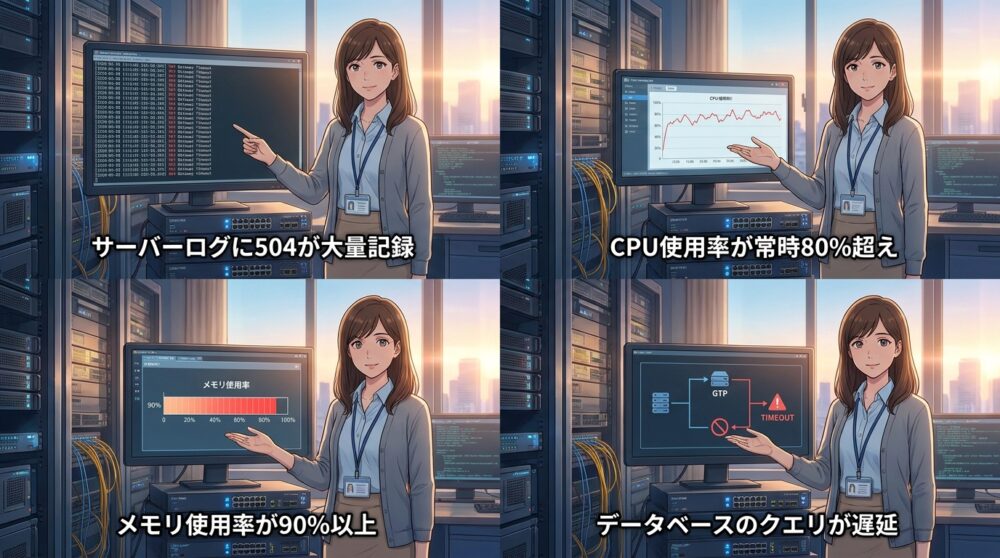
- サーバーログに504が大量記録
- CPU使用率が常時80%超え
- メモリ使用率が90%以上
- データベースのクエリが遅延
これらの症状が確認できたら、サーバー側の処理能力が限界に達していると判断できます。
対策としては、サーバーのスペックアップ、キャッシュの導入、データベースのクエリ最適化などを検討してください。
現場でできる即効性のある対処手順
 長谷川さん
長谷川さん切り分けはわかったんですけど、今すぐ直さないとまずい状況の時ってどうすればいいんですか…?
高野さんうーん、それは状況によるんだよね。
でも即効性がある対処法はいくつかあるから、それを覚えておくと助かるよ。
タイムアウトが発生した時、原因の特定を待っている時間がない場面もあります。そういう時は、即効性のある対処法を優先して試すことは外せません。
ここで紹介する方法は、根本的な解決ではなく一時的な回避策です。
ただし、現場で「今すぐ動かす」必要がある時には有効なので、手順を覚えておいてください。
リクエストサイズとタイムアウト値の調整
最も即効性が高いのは、リクエストのサイズを小さくすることです。
送信するデータ量が多すぎると、通信に時間がかかってタイムアウトになることがあります。
例えば、画像や動画をアップロードする処理でタイムアウトが発生している場合、ファイルサイズを圧縮してから送信するだけで解決することがあります。
または、1回のリクエストで送信するデータ量を減らして、複数回に分けて送信する方法も有効です。
タイムアウト値の調整も即効性がありますが、これは一時的な対処にすぎません。タイムアウト値を延ばすことで、処理が完了するまでの時間を稼ぐことはできますが、根本的な遅延の原因が解決されるわけではないからです。
タイムアウト値を調整する場合は、クライアント側とサーバー側の両方で設定を確認してください。
どちらか一方だけを延ばしても、もう一方が短ければそこでタイムアウトになります。
VPN・プロキシ経由接続時の設定見直し
VPNやプロキシを経由している場合、これらの設定が原因でタイムアウトになることがあります。特に企業ネットワークでは、セキュリティ設定が厳しくてタイムアウト値が短く設定されていることが多いです。
VPN接続を一時的に無効化して、直接インターネットに接続してみることで原因を切り分けられます。VPNを無効化した状態で正常に通信できるなら、VPN側の設定に問題があると判断できます。
プロキシ設定も同様です。
ブラウザのプロキシ設定を一時的に無効化して、同じ操作を試してみてください。プロキシを経由しない状態で正常に動作するなら、プロキシ側のタイムアウト値を延ばす必要があります。
VPNのタイムアウト値は意外と短い
VPNのタイムアウト値は、デフォルトで30秒程度に設定されていることがあります。この値が短すぎると、処理に時間がかかるリクエストでタイムアウトになりやすい。
VPNクライアントの設定画面で、タイムアウト値を60秒以上に延ばしてみてください。
プロキシのキャッシュが原因になることもある
プロキシサーバーにキャッシュが残っている場合、古いデータが返されてタイムアウトのような挙動になることがあります。
プロキシのキャッシュをクリアして、再度リクエストを送信してみると解決することがあります。
ログとパケットキャプチャで原因を特定する流れ
一時的な対処でしのいだ後は、根本的な原因を特定するためにログとパケットキャプチャを使います。ログだけでは見えない部分が、パケットキャプチャで明らかになることがあるんです。
まず、サーバーのアクセスログとエラーログを確認してください。
タイムアウトが発生した時刻のログを見れば、どのリクエストで問題が起きているかが分かります。
ログに504エラーが記録されていれば、サーバー側で処理が間に合わずにタイムアウトになったと判断できます。
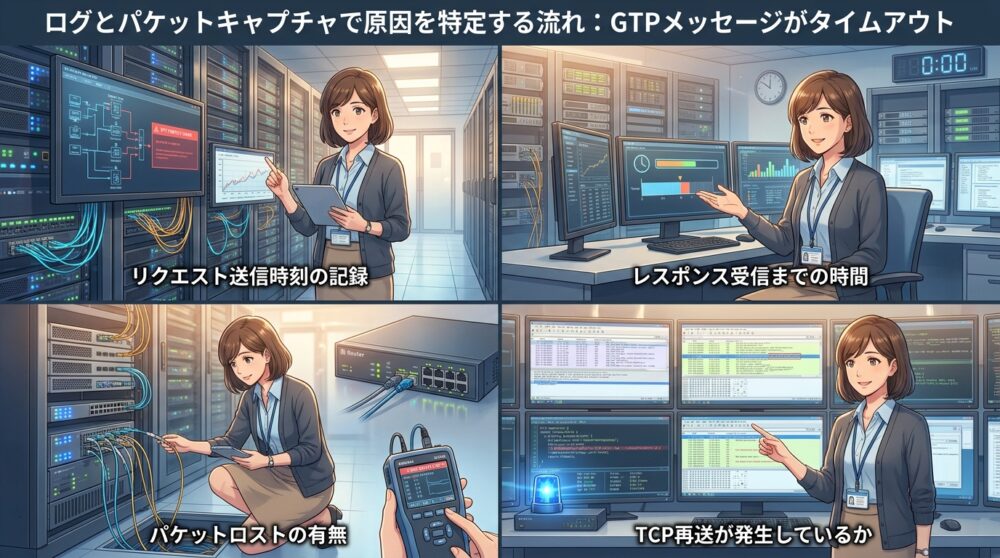
次に、パケットキャプチャツール(Wireshark等)を使って、通信の内容を詳しく調べます。パケットキャプチャでは、リクエストが送信されてからレスポンスが返ってくるまでの時間や、途中でパケットがロストしているかどうかを確認できます。
- リクエスト送信時刻の記録
- レスポンス受信までの時間
- パケットロストの有無
- TCP再送が発生しているか
- セッション切断のタイミング
これらの情報を組み合わせることで、タイムアウトの原因がどこにあるかをピンポイントで特定できます。
原因が特定できたら、その箇所に対してちょうどいい対策を実施してください。
よくある質問
- GTPメッセージのタイムアウトは有料プランにすれば減るのか?
有料プランにすることで専用サーバー枠が割り当てられ、混雑時の影響を受けにくくなることはあります。ただし、タイムアウトの原因がクライアント側やネットワーク機器にある場合、プランを変更しても解決しません。
- 同じエラーが何度も出る場合の切り分け方は?
同じエラーが繰り返し発生する場合は、まずエラーが出る時間帯や操作内容に傾向がないかを確認してください。時間帯に傾向があればサーバー負荷、特定の操作で出るならリクエストサイズや処理内容を疑うことになります。
- OpenAI公式のステータス確認はどこで見ればいいか?
OpenAIの公式ステータスページ(status.openai.com)で、サービスの稼働状況を確認できます。サーバー側で障害が発生している場合は、このページに情報が掲載されることが多いです。
- タイムアウト値を延ばしても解決しない場合はどうすればいい?
タイムアウト値を延ばしても解決しない場合は、処理そのものに時間がかかりすぎている可能性があります。リクエストのサイズを小さくする、キャッシュを導入する、サーバーのリソースを増強するなど、根本的な対策を検討してください。
まとめ:タイムアウトの原因は通信経路ではなく、切り分けの順番にある
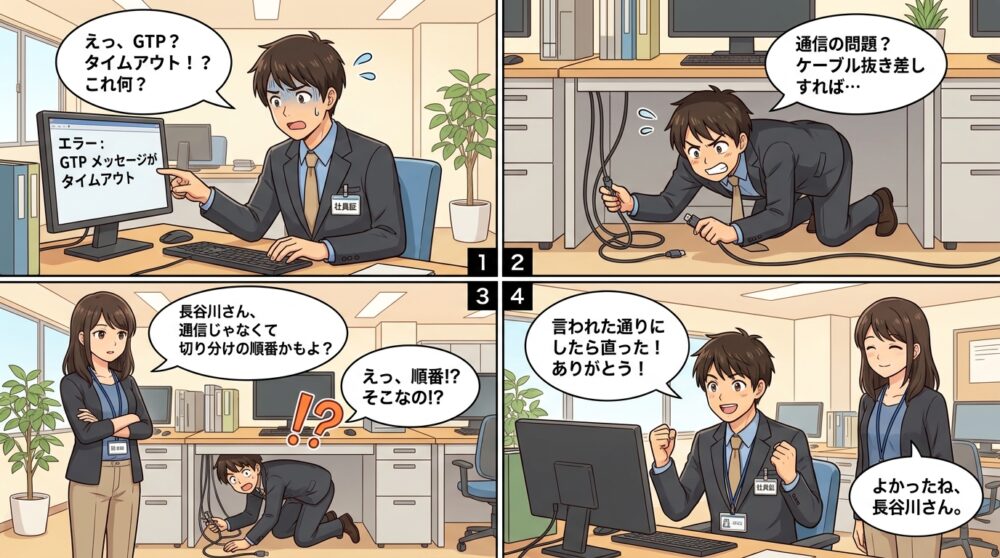
GTPメッセージがタイムアウトする時、多くの人が「どこが悪いのか」ばかり考えます。でも本当に大事なのは、どの順番で確認していくかです。
クライアント側から順番に切り分けていけば、原因は必ず見つかります。
手当たり次第に調べるのではなく、確認する場所と順番を決めてから動いてください。
タイムアウト値を延ばすのは一時的な回避策にすぎません。根本的な原因を特定して対策するまで、問題は解決していないと考えた方がいいです。
ログとパケットキャプチャを使えば、通信経路のどこで時間がかかっているかが見えてきます。
見えてしまえば、あとは対策するだけです。

コメント