
Xで情報を見ようとしたら、いきなりログイン画面が出てきた。
アカウントなんて作ってないし、作る気もない。見るだけでいいのに、なんで見られないんだろう。
こういう経験、ありませんか。
実は、Xはここ数年で仕様が変わり続けていて、ログインなしで見るのがかなり難しくなっています。
「見るだけサイト」も次々と使えなくなり、検索で拾おうとしても最新の投稿が出てこない。
正直、見るだけのつもりが、どんどん複雑になっている状況なんです。
この記事では、Xを見るだけで使いたい人に向けて、一番確実で安全な方法をまとめました。
Xを見るだけができなくなっている現実と、失敗しやすい対処法

 長谷川さん
長谷川さんXって、アカウント作らないと見られないんですか…?
前は普通に見れてた気がするんですけど。
 高野さん
高野さんそう、実は仕様が変わったんだよね。
今は見るだけでも、結構ハードルが上がってる。
Xを見るだけで使いたい人にとって、今は正直厳しい時代です。
2026年の夏ごろから、X(旧Twitter)はログインなしで見ることに対して、かなり制限をかけるようになりました。
以前は、ブラウザでXのトップページを開けば、ログインしなくても投稿が流れてきましたが、今はログイン画面に転送されてしまいます。
仕様変更は一時的なものだと言われていましたが、結局そのまま続いている状態です。
つまり、見るだけのつもりでXにアクセスしても、実質的にはアカウントが必要になっているんです。
ログインなしで見ようとすると何が起きるのか
ログインせずにXを見ようとすると、以下のような状況に直面します。
まず、トップページや検索ページにアクセスすると、すぐにログイン画面が表示されます。アカウントを持っていない場合、そこから先に進めません。
特定の投稿のURLを直接開けば見られることもありますが、それも安定しません。
アカウントによっては表示されず、ログイン画面に戻されることもあります。
プロフィールページを開いても、最新の投稿が表示されない場合や、投稿が時系列ではなくランダムに並ぶこともあります。
返信やメディア、いいねのタブは全て見られません。
検索機能も使えないため、特定のキーワードで投稿を探すこともできません。
ハッシュタグをたどることもできず、翻訳機能も利用できません。
つまり、見るだけのつもりでも、実際にはほとんど何もできない状態なんです。
「見るだけサイト」が次々と使えなくなった背景
以前は、「見るだけサイト」と呼ばれる外部サービスがいくつかありました。これらは、Xのデータを取得して、ログインなしで投稿を閲覧できるようにするサービスです。
ただ、これらのサイトも、Xの仕様変更に伴って次々と機能しなくなっています。
理由は、XがAPIの利用制限を厳しくしたからです。
APIとは、外部サービスがXのデータにアクセスするための仕組みですが、無料での利用が大幅に制限されました。その結果、多くの「見るだけサイト」が維持できなくなり、閉鎖されたり、機能が停止したりしています。
たとえ一部のサイトが今動いていても、いつまた使えなくなるか分かりません。外部サービスに頼る方法は、正直安定しないんです。
検索で拾おうとしても最新投稿が出てこない理由
じゃあGoogle検索でXの投稿を探せばいいのでは、と思うかもしれません。たしかに、検索結果にXの投稿が出てくることはあります。
でも、最新の投稿は出てきません。
検索エンジンがXの投稿をインデックスするには時間がかかります。
早くても数時間、遅ければ数日かかることもあります。
そのため、リアルタイムの情報を知りたい場合には、検索エンジン経由では役に立ちません。
さらに、検索結果に出てきた投稿のリンクを開いても、ログイン画面に転送されることが多いです。結局、見られないんです。
つまり、Google検索を使っても、見るだけでXを利用するのは難しい。
リアルタイムの情報を追うなら、別の方法が必要です。
見るだけ専用アカウントを作れば、制限なく快適に情報収集できる
 長谷川さん
長谷川さんじゃあ、もう見るだけは無理ってことですか…?
アカウント作るしかないんですかね。
高野さんうん、実はそれが一番確実なんだよね。
見るだけ専用のアカウントを作る方が、色々と楽だよ。
結論から言うと、Xを見るだけで使いたいなら、専用のアカウントを作るのが最適です。
アカウントなしで頑張るよりも、見るだけ専用のアカウントを作ってログインした方が、制限もなく快適に情報を集められます。投稿もブックマークできますし、フォローもできます。
通知も受け取れるので、好きなアカウントの更新を見逃すこともありません。
誰にもバレずに見るだけで使うことも、設定次第で可能です。むしろ、アカウントを作った方が安全に見られるんです。
アカウント作成が「見るだけ」に最適な3つの理由
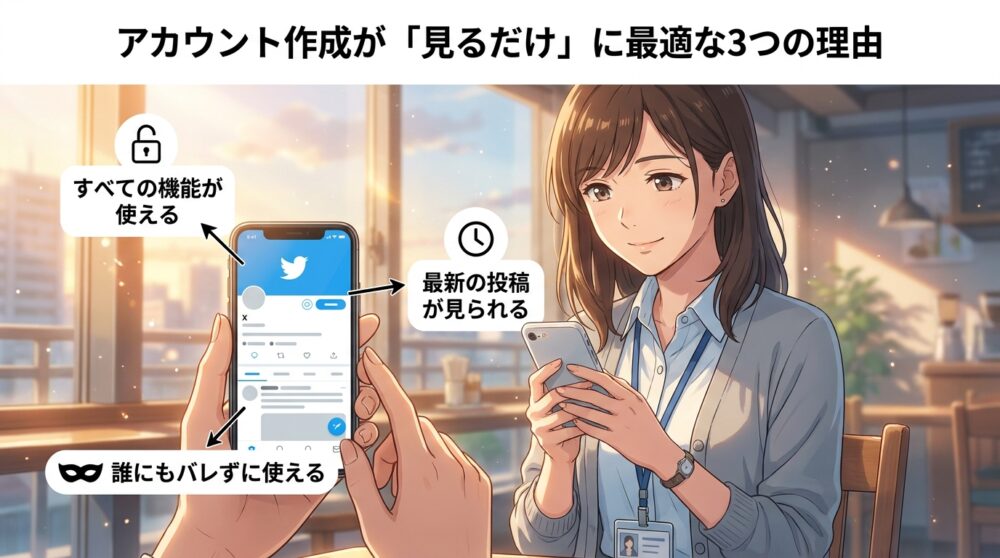
見るだけ専用のアカウントを作るメリットは、大きく分けて3つあります。
- すべての機能が使える
- 最新の投稿が見られる
- 誰にもバレずに使える
まず、ログインしていれば、検索も使えますし、ハッシュタグもたどれます。
投稿をブックマークしておけば、後で見返すこともできます。これらは全て、ログインなしでは使えない機能です。
次に、最新の投稿がリアルタイムで見られます。見るだけサイトや検索エンジン経由では、どうしてもタイムラグがあります。
でも、アカウントでログインしていれば、今この瞬間の投稿が流れてきます。情報の鮮度が全く違います。
そして、設定をきちんとすれば、誰にもバレずに見るだけで使えます。
これは後で詳しく説明しますが、連絡先の同期をオフにして、非公開設定にすれば、知り合いに見つかることはまずありません。
電話番号なし・身バレゼロで作る準備
アカウントを作るとき、電話番号を登録したくない人も多いと思います。
大丈夫です。
電話番号なしでもアカウントは作れます。
必要なのは、メールアドレスだけです。
普段使っているメールアドレスを使いたくない場合は、Gmailで新しいアドレスを取得してください。
Gmailは無料で作れますし、何個でも持てます。
このメールアドレスを使って、Xのアカウントを作成します。
名前は本名でなくて構いません。適当なニックネームで十分です。
生年月日は入力が必要ですが、本当の生年月日を入れる必要はありません。
ただし、13歳未満の生年月日を設定すると、アカウントが作れない場合があるので注意してください。
この準備さえできれば、電話番号なしでアカウントを作れます。
登録時に絶対に避けるべき選択肢
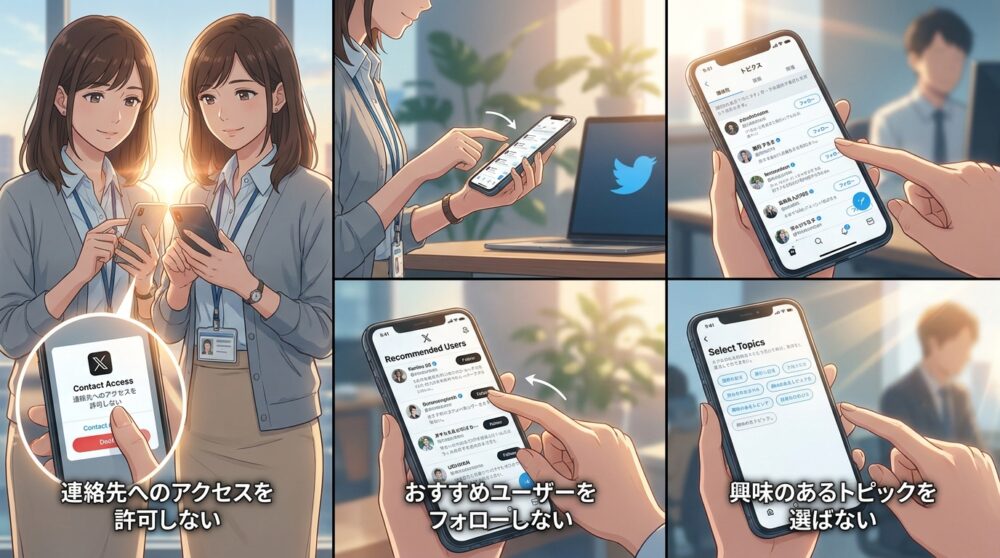
アカウント作成の途中で、いくつか選択を求められる場面があります。ここで間違えると、身バレのリスクが上がります。
- 連絡先へのアクセスを許可しない
- おすすめユーザーをフォローしない
- 興味のあるトピックを選ばない
特に重要なのが、連絡先へのアクセスです。これを許可してしまうと、スマホの連絡先に登録されている人に、あなたのアカウントがおすすめユーザーとして表示されることがあります。
つまり、知り合いにバレる可能性があります。
登録の途中で「連絡先にアクセスしますか?」
と聞かれたら、必ず「許可しない」を選んでください。
おすすめユーザーのフォローも、スキップして大丈夫です。
フォローは後からいつでもできます。焦ってフォローする必要はありません。
興味のあるトピックも、選ばなくて問題ありません。選んでしまうと、そのトピックに関連するアカウントがおすすめに表示されますが、見るだけのアカウントなら、後から自分で探す方が確実です。
誰にも気づかれずに見るだけアカウントを作る手順
 長谷川さん
長谷川さんアカウント作るの、正直めんどくさそうで…。
何分くらいかかりますか?
高野さん実は5分あれば終わるよ。
手順通りにやれば、迷わず作れるから。
見るだけ専用のアカウントを作るのは、思っているより簡単です。
手順通りに進めば、5分程度で完了します。
ここでは、Gmailでメールアドレスを取得してから、Xのアカウントを作成するまでの流れを、順番に説明します。スマホでもパソコンでも、基本的な流れは同じです。
Gmail取得から登録完了まで(5分で終わる流れ)
まず、Gmailを新しく取得します。
すでに使っていないGmailアドレスがあれば、それを使っても構いません。
Googleアカウントの作成ページにアクセスして、名前とメールアドレスを入力します。
このとき、本名を入れる必要はありません。適当なニックネームで大丈夫です。
パスワードを設定したら、Gmailアドレスが取得できます。これで準備完了です。
次に、XのアプリまたはブラウザでXのトップページを開きます。
「アカウントを作成」をタップして、先ほど取得したGmailアドレスを入力します。
名前は本名でなくて構いません。
好きなニックネームを入れてください。
生年月日も、本当の誕生日を入れる必要はありません。
ただし、13歳以上の設定にしないと、アカウントが作れないことがあります。
入力が終わったら、「次へ」をタップします。環境のカスタマイズについて聞かれますが、これはオフにしておいて問題ありません。
次に、認証コードがメールで送られてきます。
Gmailを開いて、6桁のコードを確認し、Xの画面に入力してください。
パスワードを設定したら、登録は完了です。この時点で、アカウントが作成されています。
プロフィール・アイコンはどこまで設定すべきか
アカウントを作ったら、プロフィールとアイコンの設定を求められます。
ただ、見るだけのアカウントなら、最低限の設定で十分です。
プロフィール画像は、設定しなくても問題ありません。
デフォルトのアイコン(卵のような画像)のままでも、見るだけなら何も困りません。
もしアイコンを設定したい場合は、フリー素材のイラストや風景写真を使うといいです。
自分の顔写真や、自分と分かるような画像は避けてください。
自己紹介文も、書かなくて大丈夫です。
見るだけのアカウントなら、空欄のままで構いません。何か書きたい場合は、「情報収集用」「個人用」など、当たり障りのない一言を入れておけば十分です。
ユーザー名(@から始まるID)は、自動で割り当てられます。このままでも問題ありませんが、変更したい場合は設定から変更できます。
本名や、自分と分かる文字列は避けてください。
登録直後に必ず済ませておく初期設定
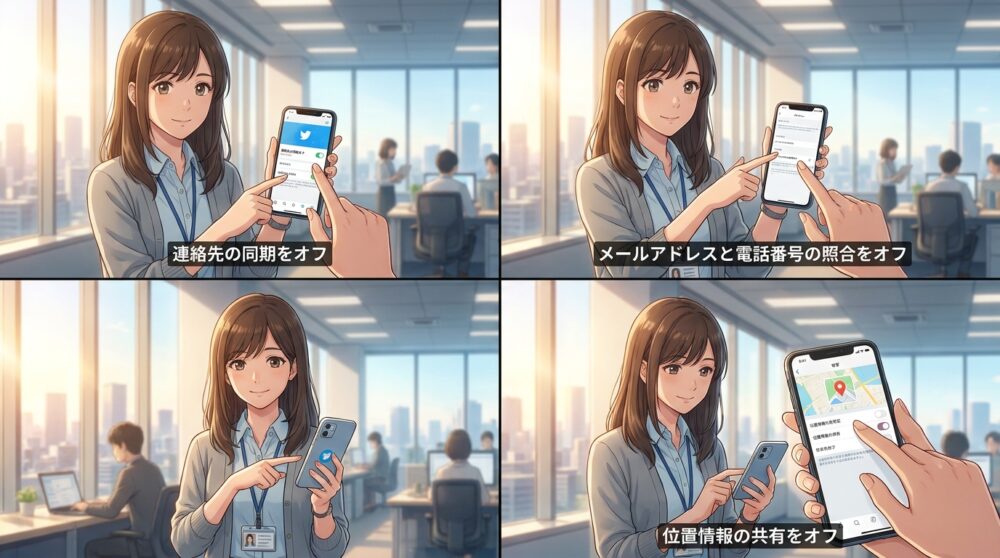
アカウントが作成できたら、次にやるべきことは初期設定です。
- 連絡先の同期をオフ
- メールアドレスと電話番号の照合をオフ
- 位置情報の共有をオフ
これらの設定は、アカウントを作った直後にやっておくのが確実です。
後回しにすると、忘れてしまうことがあります。
設定画面は、Xのメニューから「設定とプライバシー」を開くと見つかります。
スマホの場合、左上のプロフィールアイコンをタップして、メニューを開いてください。
「プライバシーと安全」の中に、連絡先の同期や、メールアドレスと電話番号の照合に関する設定があります。これらを全てオフにしてください。
位置情報の共有も、オフにしておくことをおすすめします。
見るだけのアカウントなら、位置情報を共有する理由はありません。
身バレを完全に防ぐ、たった一つの必須設定
 長谷川さん
長谷川さんあ、もしかしてこれ、知り合いにバレたりします…?
正直それだけは避けたいんですけど。
高野さん大丈夫、設定さえ間違えなければバレないよ。
ここだけは絶対にやっておいて。
見るだけのアカウントを作るとき、一番気になるのは「知り合いにバレないか」だと思います。
安心してください。設定をきちんとすれば、身バレのリスクはほぼゼロにできます。
逆に言うと、設定を間違えると、知り合いにおすすめユーザーとして表示されることがあります。
ここでは、身バレを完全に防ぐための設定を、iPhoneとAndroidそれぞれで説明します。
連絡先の同期をオフにする手順(iPhone/Android別)
まず、連絡先の同期をオフにします。
これをやらないと、スマホの連絡先に登録されている人に、あなたのアカウントがおすすめユーザーとして表示される可能性があります。
iPhoneの場合、Xのアプリを開いて、左上のプロフィールアイコンをタップします。
メニューが開いたら、「設定とプライバシー」を選びます。
次に、「プライバシーと安全」をタップして、「見つけやすさと連絡先」を開きます。この中に「アドレス帳の連絡先を同期」という項目があります。
これをオフにしてください。
Androidの場合も、基本的な流れは同じです。左上のメニューアイコンをタップして、「設定とサポート」から「設定とプライバシー」を選びます。
「プライバシーと安全」の中の「見つけやすさと連絡先」を開いて、「アドレス帳の連絡先を同期」をオフにしてください。
これで、連絡先の同期がオフになります。スマホの連絡先に登録されている人に、あなたのアカウントが表示されることはなくなります。
おすすめ表示・検索への露出を消す設定
次に、おすすめ表示と検索への露出を消します。
これも、身バレを防ぐために重要な設定です。
同じく「見つけやすさと連絡先」の中に、「メールアドレスの照合と通知を許可する」と「電話番号の照合と通知を許可する」という項目があります。
これらも、オフにしてください。
これをオフにしておくと、あなたのメールアドレスや電話番号を知っている人が、X上であなたを検索しても、アカウントが表示されなくなります。
さらに、「見つけやすさと連絡先」の中に、「検索結果に表示する」という項目もあります。これもオフにしておくと、X内の検索結果にあなたのアカウントが出なくなります。
これらの設定をすべてオフにしておけば、知り合いに見つかる可能性は、かなり低くなります。
非公開(鍵垢)にするかどうかの判断基準
最後に、アカウントを非公開にするかどうか、という選択があります。
非公開にすると、フォローされていない人には、あなたの投稿が一切見られなくなります。
見るだけのアカウントなら、非公開にしておく方が安全です。
非公開にしておけば、万が一知り合いにアカウントを見つけられても、フォローを承認しない限り、投稿は見られません。
非公開の設定は、「設定とプライバシー」の中の「プライバシーと安全」から、「オーディエンスとタグ付け」を開くと見つかります。
「ポストを非公開にする」をオンにしてください。
ただし、見るだけで投稿しないなら、非公開にしなくても大きな問題はありません。
投稿がなければ、誰にも見られる内容がないからです。
それでも、念のため非公開にしておきたい、という人は、オンにしておくといいです。
まとめ:見るだけなら専用アカウントが最も確実で安全


Xを見るだけで使いたいなら、専用のアカウントを作るのが一番確実です。
ログインなしで頑張るよりも、見るだけ専用のアカウントを作った方が、制限もなく快適に情報を集められます。
最新の投稿も見られますし、ブックマークもできます。
設定次第で、誰にもバレずに使えます。
アカウント作成は、5分程度で完了します。Gmailを取得して、Xに登録するだけです。
プロフィールやアイコンは、最低限の設定で十分です。
登録後は、連絡先の同期をオフにして、おすすめ表示を消す設定をしてください。
これで、知り合いにバレるリスクはほぼなくなります。
Yahoo!リアルタイム検索との使い分け
もし、どうしてもアカウントを作りたくない場合は、Yahoo!リアルタイム検索を使う方法もあります。
これは、Xの投稿を検索できるサービスで、アカウントなしで使えます。
ただし、特定のアカウントをフォローしたり、ブックマークしたりすることはできません。あくまで、キーワード検索で投稿を見るだけのツールです。
リアルタイムの情報を追うだけなら、Yahoo!リアルタイム検索でも十分な場合があります。特定のアカウントを継続的に見たいなら、やはり専用アカウントを作る方が便利です。
うっかりバレる行動と回避のコツ
見るだけのアカウントを作っても、うっかりバレることがあります。
よくあるのが、間違えていいねを押してしまうケースです。
いいねは、相手に通知が届きます。
見るだけのつもりでも、いいねを押してしまうと、相手にアカウントの存在がバレます。
リポスト(リツイート)も同じです。リポストすると、フォロワーのタイムラインに表示されます。
見るだけのアカウントで、フォロワーがいないなら問題ありませんが、うっかり押さないように注意してください。
コメントも、相手に通知が届きます。見るだけのアカウントで、コメントする必要はまずないと思いますが、間違えて送信しないように気をつけてください。
これらのアクションを避ければ、見るだけのアカウントがバレることは、ほぼありません。
今後の仕様変更に備えて知っておくこと
Xは、仕様変更が多いサービスです。今後も、見るだけで使う方法が変わる可能性があります。
ログインなしで見られる範囲が、さらに狭くなることも考えられます。
逆に、制限が緩和されることもあるかもしれません。
ただ、今の時点では、見るだけ専用のアカウントを作る方法が、最も安定しています。
仕様が変わっても、アカウントがあれば、基本的な機能は使い続けられます。
見るだけのつもりで始めても、後から投稿したくなることもあります。そのときは、このアカウントをそのまま使えます。
最初は見るだけでも、後から発信用に切り替えることも可能です。
柔軟に使い分けられるのが、専用アカウントのいいところです。
よくある質問
- Xのアカウントは本当に電話番号なしで作れますか?
はい、作れます。メールアドレスだけで登録できます。Gmailなどのフリーメールを使えば、普段使っているアドレスを登録する必要もありません。
- 見るだけのアカウントを作っても、知り合いにバレませんか?
設定をきちんとすれば、バレる可能性はほぼありません。連絡先の同期をオフにして、メールアドレスと電話番号の照合もオフにしてください。非公開設定にすれば、さらに安全です。
- 見るだけのアカウントで、いいねやリポストを間違えて押してしまったらどうなりますか?
いいねやリポストは相手に通知が届きます。見るだけのつもりなら、これらのアクションは避けてください。間違えて押してしまった場合は、すぐに取り消せば、通知は消えます。
- 非公開アカウントにすると、見るだけでも制限がありますか?
いいえ、見るだけなら制限はありません。非公開設定は、あなたの投稿を他の人に見せないための設定です。他の人の投稿を見ることには、何も影響しません。
- Yahoo!リアルタイム検索とXのアカウント、どちらがおすすめですか?
キーワード検索だけなら、Yahoo!リアルタイム検索でも十分です。ただし、特定のアカウントをフォローしたり、ブックマークしたりする機能はありません。継続的に情報を集めたいなら、Xのアカウントを作る方が便利です。
コメント