

Substackの管理画面を開いて、設定項目の多さに圧倒される。そんな経験、ありませんか。
ニュースレター配信を始めたい人にとって、Substackは自由度が高い反面「どこから触ればいいのか」が見えにくいプラットフォームです。記事を書くことには慣れていても、配信の仕組みづくりは別の話なんですよね。
この記事では、Substackで配信をスムーズに進めるために最初に設定すべき項目と、その順序を具体的にまとめました。
設定の抜け漏れで読者との関係構築が遅れる前に、一通りの流れを知っておくと安心です。
Substackで最初に設定すべき5つのステップ

 長谷川さん
長谷川さんSubstack、アカウント作ったはいいんですけど、何から始めればいいか全然わかんなくて。
とりあえず記事書けばいいんですかね…?
 高野さん
高野さんそれ、順番が逆なんだよね。
記事を書く前に、配信の土台を整えないと読者が増えにくくなるよ。
Substackで配信を始める時、多くの人が「記事を書くこと」を最優先にしてしまいます。でも実際には、記事を書く前に整えておくべき設定がいくつかあるんです。
設定の順序を間違えると、せっかく書いた記事が読者に届かなかったり、後から手間が増えたりする。
Substackで最初にやるべきことは5つのステップに分けられます。
アカウント登録からメール配信までの全体像
Substackの配信準備は、大きく分けて5つの段階に分かれます。
それぞれのステップが次の作業の土台になるので、飛ばすと後で修正が必要になることが多いんです。
ステップ1はアカウント作成とプロフィール設定。ここで自分のPublicationの名前や説明を決めます。ステップ2で最初の記事を書いて配信の流れを確認。
ステップ3でStripe連携を済ませておくと、有料プランを後から追加する時がスムーズです。
ステップ4で読者を集める仕組みを整え、ステップ5で配信リズムを作る。
この順序で進めれば、途中で止まることなく配信を続けられる状態になります。
全体像を把握しておくと、今自分がどこにいるか分かるので迷いにくいです。
各ステップの所要時間と準備すべきもの
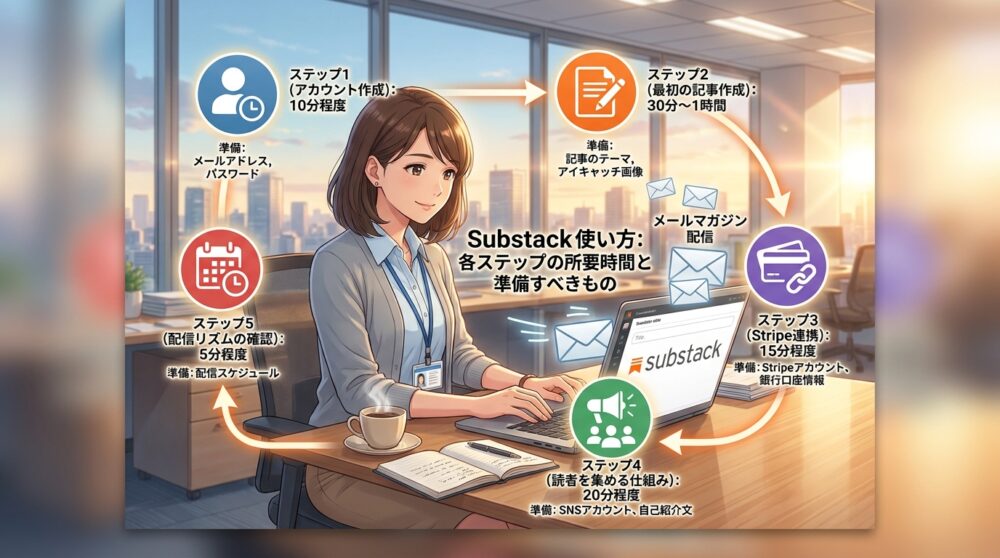
- ステップ1(アカウント作成):10分程度
- ステップ2(最初の記事作成):30分〜1時間
- ステップ3(Stripe連携):15分程度
- ステップ4(読者を集める仕組み):20分程度
- ステップ5(配信リズムの確認):5分程度
トータルで見ると、配信を始めるまでに1時間半から2時間ほどかかります。
ただ、これは一度やってしまえば終わる作業なので、最初にまとめて進めた方が楽です。
準備するものは、メールアドレスとStripe連携用の銀行口座情報。Stripeは後から追加できるので、最初は手元のメールアドレスだけで始められます。
設定の順序を間違えると起こる問題
設定を後回しにして記事を先に書いてしまうと、いくつか面倒なことが起きます。
一番よくあるのが、読者登録フォームを設置していない状態で記事を公開してしまうケース。記事を読んだ人が「購読したい」と思っても、どこから登録すればいいか分からず離脱してしまう。
これ、地味に損してるんですよね。
あと、Stripe連携を後回しにすると、有料プランを追加する時に既存の読者へのアナウンスが必要になります。
最初から設定しておけば「将来的に有料プランも出します」という前提で読者が登録してくれるので、後から導入しやすいんです。
プロフィール設定も同じ。
Publication名や説明文を途中で変えると、既存の読者に違和感を与えてしまう可能性があります。
最初に設定を整えておけば、あとは記事を書くことだけに集中できる。
【ステップ1】アカウント作成とプロフィール設定
 長谷川さん
長谷川さんアカウント作るだけなら簡単そうですけど、Publication名とかハンドルネームって後から変えられないんですか…?
高野さん変えられるけど、URL変わっちゃうから最初に決めておく方が無難だよ。
ここ、意外と見落としがちだから注意して。
Substackのアカウント作成は、メールアドレスを入力するだけで始められます。
パスワードを設定する必要がなく、ログインの度にメールで届くリンクをクリックする仕組みです。
ここで決めるのが「Publication名」と「ハンドルネーム」。
これがSubstack内でのあなたの名前になるので、慎重に選んだ方がいいです。
メールアドレスでの登録とパスワードなしログインの仕組み
Substackはパスワードレスのログイン方式を採用しています。
これは、毎回パスワードを入力する代わりに、登録したメールアドレス宛に届くリンクをクリックすることで本人確認を行う仕組みです。
セキュリティ面では、パスワードを忘れる心配がない一方で、メールアドレスへのアクセス権がかなり重要になります。
登録に使うメールアドレスは、普段よく使っていて、他人にアクセスされる心配がないものを選んでください。
ログインする時は、Substackのトップページから「Sign in」をクリックし、メールアドレスを入力。届いたメール内のリンクを押せば、管理画面に入れます。
ちなみに、このリンクには有効期限があるので、メールが届いたら早めにクリックする癖をつけておくと安心です。
Publication名とハンドルネームの決め方
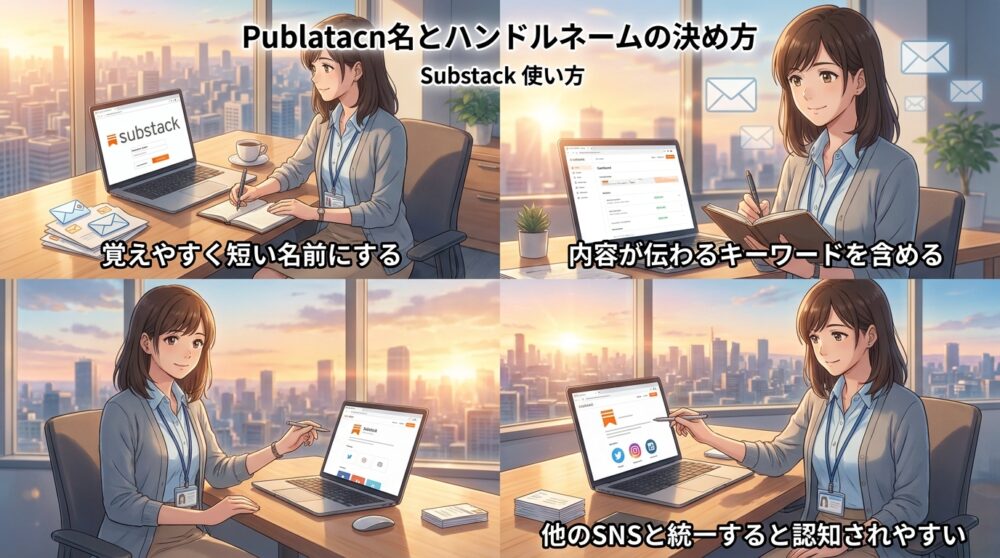
Publication名は、あなたのニュースレターのタイトルのようなもの。読者が最初に目にする名前なので、内容が伝わりやすい名前を選ぶのがポイントです。
ハンドルネームは、URLの一部になります。たとえば「example」というハンドルネームなら、あなたのPublicationのURLは「example.substack.com」になる。
後から変更することも可能ですが、URLが変わってしまうため、既に読者がいる状態で変えるとリンク切れやブックマークの混乱を招きます。最初に決める時点で、長く使える名前を選んでおく方が無難です。
- 覚えやすく短い名前にする
- 内容が伝わるキーワードを含める
- 他のSNSと統一すると認知されやすい
特に3つ目は地味に効きます。TwitterやInstagramと同じ名前にしておけば、読者が「あ、あの人だ」と気づきやすくなる。
プロフィール画像とサブタイトルで伝えるべきこと
プロフィール画像は、メール配信時やSubstackのディレクトリに表示されます。顔写真でもロゴでも構いませんが、他のプラットフォームと統一しておくと読者が覚えやすいです。
サブタイトルは、Publication名の下に表示される一言説明。ここで「誰に向けて」「何を発信するのか」を簡潔に伝えると、初見の読者が購読するかどうかを判断しやすくなります。
たとえば「週1回、働き方のヒントを届けるニュースレター」のように、頻度と内容を入れておくと親切です。
プロフィール設定は、管理画面の「Settings」から「Publication details」に進めば編集できます。
ここで入力した内容が、読者が最初に目にする情報になるので、適当に済ませないことが大事です。
【ステップ2】最初の記事を書いて配信する

アカウントとプロフィールが整ったら、次は実際に記事を書いてみます。
Substackの記事エディターは、シンプルで使いやすい設計になっているので、noteやWordPressを触ったことがある人なら違和感なく使えるはずです。
最初の1本目は、配信の流れを確認する意味でも早めに書いておくと安心です。
記事エディターの基本操作と装飾機能
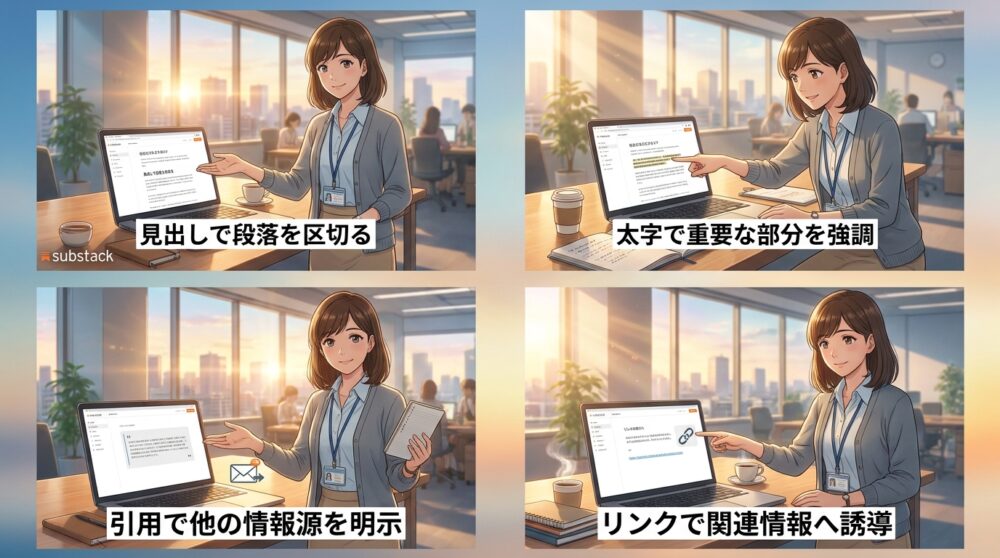
Substackのエディターは、テキストを入力しながらリアルタイムでプレビューが確認できるスタイルです。見出し、太字、引用、リンク、画像の挿入など、基本的な装飾は全て揃っています。
見出しは「H2」「H3」の2段階まで使えます。
本文を書く時に「/」を入力すると、装飾メニューが出てくるので、そこから選べば簡単に装飾できる。
画像のアップロードは、ドラッグ&ドロップで可能。画像を記事内に配置すると、自動的にサイズ調整されて表示されます。
画像の位置は後から変えられるので、とりあえず入れておいて配置を調整する流れでも大丈夫です。
- 見出しで段落を区切る
- 太字で重要な部分を強調
- 引用で他の情報源を明示
- リンクで関連情報へ誘導
装飾を使いすぎると逆に読みにくくなるので、強調したい部分だけに絞るのがコツです。特に太字は多用すると逆効果なので、1段落に1箇所程度にとどめておくといいですよ。
無料配信と有料配信の切り替え方
Substackでは、記事ごとに「無料で公開する」か「有料購読者限定にする」かを選べます。この設定は、記事エディターの右上にある「Audience」の項目で切り替え可能です。
「Everyone」を選ぶと無料配信、「Paying subscribers」を選ぶと有料購読者のみに配信されます。
途中まで無料で公開して、残りを有料にする「一部有料」の形式も選べるので、記事の性質に応じて使い分けるできます。
最初のうちは全て無料で配信し、読者が一定数集まってから有料記事を混ぜていくパターンが一般的です。有料記事をいきなり出しても、読者がいない状態では収益にならないですからね。
ただし、有料プランの存在を最初から明示しておくことで、将来的に課金してくれる読者を集めやすくなるという側面もあります。
そのため、Stripe連携は早めに済ませておいた方がいいんです。
公開タイミングとメール配信の設定
記事を書き終えたら、公開方法を選びます。
Substackでは「すぐに公開」か「予約投稿」のどちらかを選択できます。
予約投稿を使うと、指定した日時に自動的に記事が公開され、同時にメール配信が行われます。
配信日を固定したい場合、予約投稿を使うと配信リズムが安定しやすいです。
メール配信の設定は、記事エディターの下部にある「Email settings」で調整できます。
ここで「Send email」をオンにしておけば、記事公開と同時に購読者にメールが届きます。
オフにすると、記事は公開されるがメールは送られません。
メール配信をオフにする理由は、たとえば既存記事を更新した時や、Web限定の告知を出す時など。
基本的には「Send email」をオンにしておく方が、読者との接点が増えるのでおすすめです。
【ステップ3】Stripe連携と有料プランの設定
 長谷川さん
長谷川さんStripeって名前は聞いたことあるんですけど、これ何に使うんですか…?
高野さん有料購読の決済を処理するサービスだよ。
Substackで収益化するなら必須だから、早めに設定しておくといいよ。
Stripeは、Substackで有料購読を教える際の決済処理を担当するサービスです。
読者がクレジットカードで購読料を支払うと、Stripeを経由してあなたの銀行口座に入金される仕組みになっています。
有料プランを伝える予定がなくても、Stripe連携だけは早めに済ませておくと後が楽です。
なぜなら、読者が増えてから有料プランを追加しようとすると、既存の読者への告知や説明が必要になるから。
最初からStripeを設定しておけば、「将来的に有料プランもあります」という前提で読者が登録してくれるので、後から導入する時のハードルが下がります。
Stripeアカウント作成に必要な書類と情報

- 本人確認書類(運転免許証やパスポート)
- 銀行口座情報(振込先の口座番号)
- 事業内容の簡単な説明
- 連絡先メールアドレスと電話番号
日本でStripeを利用する場合、個人でも法人でも登録できます。個人で登録する場合、事業内容は「ニュースレター配信」や「コンテンツ販売」のような形で記載すれば問題ないです。
本人確認書類は、Stripeの管理画面からアップロードする形で提出します。
審査は通常1〜2営業日程度で完了しますが、書類に不備があると遅れることもあるので、事前に準備しておくとスムーズです。
銀行口座情報は、入金先として登録する口座の情報を入力します。Stripeからの入金は、月に1回自動的に行われる仕組みなので、口座情報を間違えないように注意してください。
月額・年額プランの金額設定と手数料の仕組み
Substackでは、月額プランと年額プランの2種類を設定できます。
金額は自由に決められますが、一般的には月額500円〜1000円程度、年額5000円〜10000円程度が多いです。
手数料の仕組みは、Substackが売上の10%を手数料として差し引き、残りの90%があなたの収益になります。
さらに、Stripeの決済手数料として約3〜5%が別途かかるので、実質的な手取りは売上の85〜87%程度です。
たとえば、月額500円のプランに100人が登録した場合、月の売上は50000円。Substackの手数料10%が5000円、Stripeの手数料が約2000円として、手取りは43000円前後になります。
年額プランは、月額プランの10ヶ月分程度に設定するのが一般的です。読者にとっては「年間で2ヶ月分お得」という形になるので、長期的に購読してくれる読者を増やしやすくなります。
有料購読を開始する前に確認しておくこと
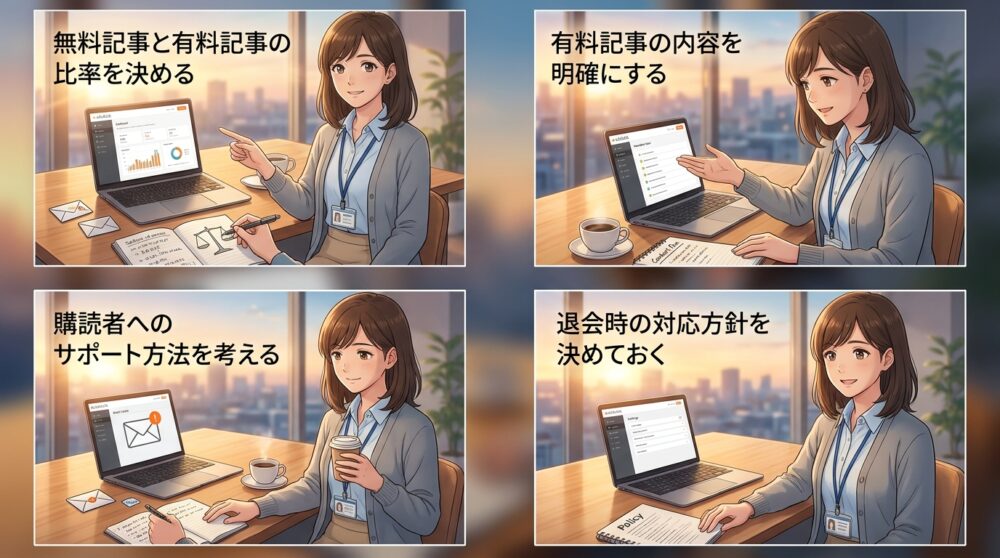
- 無料記事と有料記事の比率を決める
- 有料記事の内容を明確にする
- 購読者へのサポート方法を考える
- 退会時の対応方針を決めておく
無料記事と有料記事の比率は、配信頻度や内容によって変わります。たとえば週1回配信なら、月に3回は無料、1回は有料といった形で、無料読者にも価値を届けつつ、有料プランの魅力を伝える設計が理想的です。
有料記事の内容は、無料記事よりも深掘りしたテーマや、実践的なノウハウを渡す形が一般的。
読者が「これは課金する価値がある」と感じる内容を用意しておくことが大事です。
購読者へのサポートは、メールでの質問対応や、コメント欄での交流など、読者との距離感を保つ方法を考えておくと、長期的な購読につながりやすくなります。
【ステップ4】読者を集める仕組みを整える

記事を書く準備が整ったら、次は読者を集める仕組みを作ります。Substackはプラットフォーム内でのレコメンド機能が弱いので、自分で読者を連れてくる努力が必要です。
読者を集める主な導線は、SNSと購読フォームの2つ。
ここを整えておかないと、せっかく記事を書いても読者が増えません。
購読フォームの設置とSNSでの導線作り
Substackの購読フォームは、PublicationのトップページとWelcome投稿に自動的に表示されます。ただし、SNSで記事をシェアする時は、記事単体のURLではなくPublicationのトップページURLを貼った方が、購読者が増えやすいです。
SNSでの導線作りは、TwitterやInstagramのプロフィール欄にSubstackのリンクを貼るところから始まります。
投稿の中で「ニュースレター配信しています」と定期的に触れることで、フォロワーが購読に気づきやすくなる。
記事をSNSでシェアする時は、記事のタイトルと一言感想を添えるだけでなく、「続きはニュースレターで」のような形で誘導すると、登録につながりやすいです。
- SNSプロフィールにSubstackリンクを貼る
- 投稿の中で定期的にニュースレターに触れる
- 記事シェア時にPublicationトップページURLを使う
- フォロワーに「登録してね」と直接伝える
特に4つ目は地味に効きます。
SNSで「ニュースレター始めました」と言うだけでは、フォロワーは行動しないことが多い。
「登録してもらえると嬉しいです」と一言添えるだけで、反応率が変わります。
Welcome投稿で読者に最初に伝えるべき内容
Welcome投稿は、新しく購読した読者に自動的に送られるメールです。Substackでは、この投稿を設定しておくことで、読者が登録した瞬間に「どんな内容が届くのか」を伝えられます。
- 配信頻度と曜日
- どんなテーマを扱うか
- 過去のおすすめ記事へのリンク
- 読者との関わり方(コメント歓迎など)
配信頻度を明示しておくと、読者が「いつ届くか」を予測できるので、メールを開封しやすくなります。過去のおすすめ記事へのリンクを貼っておけば、新規読者がどんな内容か確認できるので、離脱を防ぎやすいです。
Welcome投稿は、Substackの管理画面「Settings」から「Welcome email」に進めば設定できます。
ここで書いた内容が、読者との最初の接点になるので、丁寧に書いておくと印象が良くなります。
アプリ登録を促して開封率を上げる方法
Substackには公式アプリがあり、読者がアプリをインストールすると、記事がプッシュ通知で届くようになります。メールだけだと埋もれてしまうことが多いので、アプリ登録を促すと開封率が上がりやすいです。
アプリ登録を促す方法は、記事の末尾やWelcome投稿の中で「Substackアプリをインストールすると、記事が届いた瞬間に通知が来ます」と一言添えるだけで十分です。
アプリのダウンロードリンクは、Substackの公式サイトから取得できます。
iOSとAndroid両方に対応しているので、読者のデバイスを問わず案内できます。
プッシュ通知が届く環境を整えておくと、読者がメールボックスを開かなくても記事に気づいてもらえるので、継続的に読んでもらいやすくなります。
Substackとnoteはどう使い分ければいいか
長谷川さんSubstackとnoteってどっちがいいんですかね…?
正直、違いがよくわかってなくて。
高野さん目的次第だよ。
メール配信を重視するならSubstack、記事を検索で見つけてもらいたいならnoteって感じかな。
Substackとnoteはどちらもコンテンツ配信プラットフォームですが、設計思想がまったく違います。Substackは「読者との直接的な関係」を重視し、noteは「プラットフォーム内での記事発見」を重視している。
どちらが優れているかではなく、自分の配信スタイルに合った方を選ぶのが大事です。
プラットフォームの性質と収益モデルの違い
Substackは「ニュースレター配信」を主軸にしたプラットフォームです。記事を書くと同時に、購読者のメールボックスに直接届く仕組みになっています。
プラットフォーム内での記事発見機能は弱く、基本的には自分で読者を集める必要があります。
一方、noteは「記事をプラットフォーム内で公開し、他のユーザーに見つけてもらう」形式。
noteのトップページやハッシュタグ経由で、自分の記事が他の読者に届く可能性があります。ただし、メール配信機能は有料プラン(note pro)を契約しないと使えません。
収益モデルも異なります。
Substackは有料購読が中心で、売上の90%が配信者に還元されます。noteは記事単体の有料販売や、サポート機能(投げ銭)、メンバーシップ制度など、複数の収益化方法が用意されていますが、手数料は15〜20%程度です。
| Substack | note | |
|---|---|---|
| 収益モデル | 有料購読(月額・年額) | 有料記事販売・サポート・メンバーシップ |
| 手数料 | 10% | 15%(個人)・20%(法人) |
| メール配信 | 標準機能 | note proのみ(有料) |
| プラットフォーム内発見 |
Substackは読者との関係を深めることに特化しており、noteは記事を広く見てもらうことに向いています。
メール配信を重視するならSubstackを選ぶ理由
メール配信を重視するなら、Substackを選ぶ方が合理的です。
理由は、メール配信が標準機能として無料で使えるから。
noteでメール配信を行うには、note proに加入する必要があり、月額8000円程度のコストがかかります。
Substackはメール配信を前提に設計されているため、配信頻度の管理や、購読者リストの管理、開封率の確認など、メール配信に必要な機能が最初から揃っています。
noteでも同様のことはできますが、追加コストがかかる分、Substackの方が始めやすいんです。
また、Substackは「読者がメールで記事を読む」文化が根付いているため、メール配信の開封率が比較的高い傾向があります。noteはプラットフォーム内で記事を読む文化が強いので、メールを開封してもらう難易度が上がります。
読者との長期的な関係を作りたい場合、メールという「所有できる資産」を活用できるSubstackの方が有利です。noteはプラットフォーム依存が強く、noteがサービスを終了したら読者リストも消えてしまいます。
両方併用する場合のコンテンツ振り分け方
Substackとnoteを両方使う場合、コンテンツの振り分け方を決めておくと運用が楽になります。
- Substackで深掘り記事・定期配信
- noteで短めの記事・検索流入を狙う記事
- Substackの記事の一部をnoteに転載してリード文にする
- noteからSubstackへの誘導リンクを設置
Substackは読者との関係を深める場、noteは新しい読者との出会いの場、という役割分担をしておくと、両方のメリットを活かせます。noteで書いた記事をきっかけに、Substackの購読者が増えるパターンも多いです。
ただし、両方で全く同じ記事を公開すると、検索エンジンから重複コンテンツと判断される可能性があります。Substackで書いた記事をnoteに転載する場合は、冒頭の一部だけを抜粋し、続きはSubstackへのリンクで誘導する形にしておくと安全です。
設定でつまずきやすいポイントと解決策
Substackの設定を進める中で、つまずきやすいポイントがいくつかあります。
特に多いのが、メールが届かない問題、Stripe連携のエラー、カスタムドメイン設定の3つです。
これらは事前に対処法を知っておけば、スムーズに解決できることが多いです。
メールが届かないときの確認項目
Substackからのメールが届かない場合、まず確認すべきは迷惑メールフォルダです。特にGmailやOutlookなどのフリーメールサービスは、Substackからのメールを自動的に迷惑メールに振り分けることがあります。
迷惑メールフォルダにも入っていない場合、登録したメールアドレスが間違っている可能性があります。Substackの管理画面「Settings」から「Email」に進み、登録メールアドレスを確認してください。
それでも届かない場合、メールサービス側でSubstackのドメイン(@substack.com)がブロックされている可能性があります。
この場合、メールサービスのホワイトリストにSubstackのドメインを追加しなきゃいけません。
- 迷惑メールフォルダを確認
- 登録メールアドレスが正しいか確認
- ホワイトリストにsubstack.comを追加
- メールサービスのフィルター設定を見直す
特にGmailを使っている場合、「プロモーション」タブに振り分けられることが多いので、そちらも確認してみてください。
Stripe連携でエラーが出る原因
Stripe連携でエラーが出る原因は、主に3つあります。1つ目は、本人確認書類の不備。
アップロードした画像がぼやけていたり、書類の有効期限が切れていたりすると、審査が通りません。
2つ目は、銀行口座情報の入力ミス。
口座番号や支店名を間違えると、入金ができなくなるので注意が必要です。Stripeの管理画面から、登録した口座情報を再確認してください。
3つ目は、Stripeのアカウント自体が一時停止されているケース。
Stripeは不正利用を防ぐため、一定の条件下でアカウントを一時停止することがあります。
この場合、Stripeのサポートに問い合わせて、停止理由を確認が必要です。
エラーメッセージが表示された場合、そのメッセージをコピーしてStripeのヘルプセンターで検索すると、解決策が見つかることが多いです。
カスタムドメイン設定は後回しでいい
Substackでは、独自ドメイン(例: newsletter.example.com)を設定することもできますが、最初のうちは後回しにして問題ありません。理由は、設定に手間がかかる割に、読者にとってのメリットがほとんどないからです。
カスタムドメインを設定すると、URLが「yourname.substack.com」から「newsletter.yourname.com」のような形に変わります。
これはブランディング面では有利ですが、読者がメールで記事を読む場合、URLはほとんど意識されません。
カスタムドメインの設定には、DNSレコードの編集が必要で、技術的な知識がないとつまずきやすいです。また、設定を間違えるとメール配信に影響が出ることもあるので、慣れてから挑戦する方が安全です。
読者が一定数集まり、配信リズムが安定してから、カスタムドメインを検討しても遅くはないです。
よくある質問
- Substackのアカウント登録にパスワードは必要ないのですか?
Substackはパスワードレスログインを採用しており、登録したメールアドレスに届くリンクをクリックすることでログインします。パスワードを覚える必要がないため、管理が楽です。
- Substackで無料配信だけを続けることはできますか?
可能です。Substackは無料配信だけでも利用でき、有料プランを設定しなくてもアカウントは維持できます。将来的に有料化する場合も、途中から追加できます。
- Substackの記事はSEOで検索されますか?
Substackの記事はGoogleにインデックスされますが、プラットフォーム内での回遊性が低いため、SEO効果は限定的です。検索流入よりもメール配信で読者を獲得する設計になっています。
- Substackの購読者リストはエクスポートできますか?
できます。Substackの管理画面から購読者リストをCSV形式でエクスポート可能です。他のメール配信サービスへの移行も、リストを持ち出せるので安心です。
まとめ

Substackで配信をスムーズに進めるためには、最初の設定を整えておくことが大事です。アカウント作成とプロフィール設定、最初の記事を書いて配信し、Stripe連携を済ませ、読者を集める仕組みを作る。
この5つのステップを順番にこなせば、配信の土台が整います。
記事を書くことに集中したくなる気持ちは分かりますが、設定を後回しにすると、後から修正する手間が増えてしまいます。特にStripe連携やWelcome投稿は、読者が増えてから設定すると、既存の読者への説明が必要になるので、最初に済ませておく方が楽です。
Substackとnoteのどちらを選ぶかは、メール配信を重視するかどうかで決まります。
メール配信を中心に読者との関係を深めたいなら、Substackを選ぶ方が合理的。
プラットフォーム内での記事発見を狙いたいなら、noteの方が向いています。
設定でつまずいた時は、焦らずに一つずつ確認していけば解決できることが多いです。メールが届かない、Stripe連携でエラーが出る、といった問題は、原因さえ分かれば対処できます。
配信を始める前の準備は、地味で面倒に感じるかもしれません。
でも、ここを丁寧にやっておくと、後が本当に楽になる。
記事を書くことだけに集中できる環境を作ることが、長く続けるための一番の近道だと思います。
コメント