
Xでセンシティブな投稿が表示されない。
設定を変えようとすると、いきなり英語の画面に飛ばされる。
これ、どこをどう触ればいいんだろう。
そう思って手を止めている人は少なくないです。特にiPhoneを使っている人は、アプリ内に設定項目が見当たらず、ブラウザに飛ばされて困惑するパターンが多い。
英語表示になること自体は普通です。
でも、「どこをタップすれば日本語に戻るのか」「そもそも何をどの順で操作すればいいのか」が見えないと、設定画面を開くこと自体がストレスになります。
この記事では、英語設定でセンシティブ解除を進める手順と、言語を日本語に戻す操作の順序を整理しました。
英語設定でXのセンシティブを解除する前に、言語設定の順序を確認しておく

センシティブ解除の設定画面が英語で表示されるのは、X側のデフォルト仕様です。
日本語のアプリを使っていても、特定の設定ページはブラウザ版に飛ばされることがある。
その際、ログインしているアカウントの言語設定によって表示言語が決まるため、英語になっているケースが出てきます。
設定を変える前に、まず言語設定の位置を確認しておくと安心です。
 長谷川さん
長谷川さん英語表示で「Privacy and safety」とか出てくると、もう何が何だかわからなくて手が止まるんですよね。
 高野さん
高野さん順番が逆なんだよね。言語設定を最初に見ておくと、後で焦らなくて済むよ。
日本語に戻すのは難しくないです。
ただ、設定の途中で「どこをタップすれば戻るのか」がわからないまま進めると、不安が大きくなる。
英語のままでも設定は変えられます。でも、日本語に戻してから解除した方が落ち着いて操作できる人は多いです。
iPhoneユーザーがセンシティブ設定で英語画面に飛ばされる理由
iPhoneのXアプリには、センシティブ設定を変える項目が存在しません。
そのため、設定を変更するにはブラウザ版Xにアクセスしないとダメです。
アプリ内のリンクをタップすると、Safari等のブラウザが自動的に開きます。
ここで表示される言語は、ログイン中のアカウントに紐づいた言語設定に依存します。アプリは日本語でも、ブラウザ版Xの言語設定が英語になっていれば、画面は英語で表示されます。
これはバグではなく仕様です。
X側の設計として、センシティブ設定はブラウザ版でのみ操作可能となっています。
英語表示のままでも設定変更できる手順を把握しておく
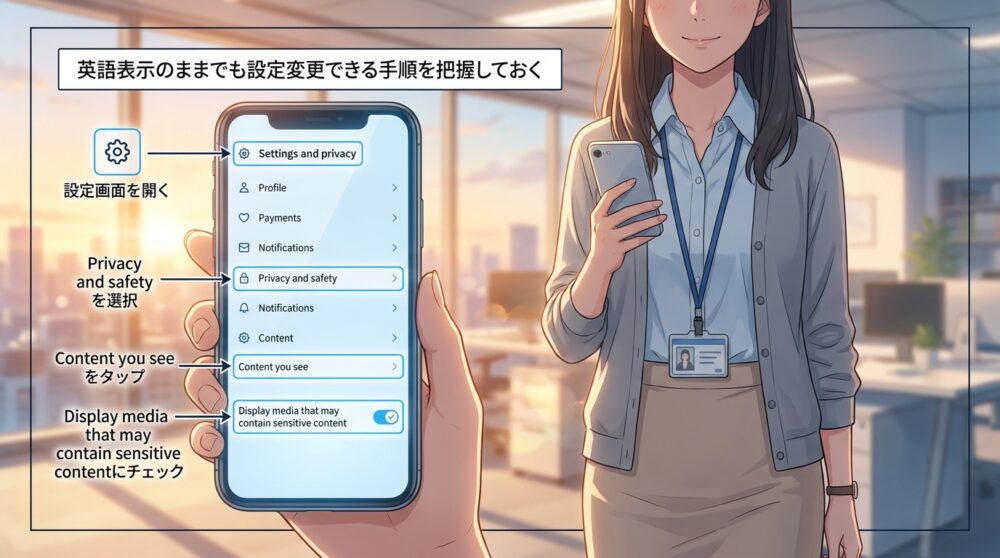
英語画面で「Privacy and safety」が出てきても、操作自体は単純です。
ブラウザ版Xにログインしている状態で、以下のページにアクセスします。
- 設定画面を開く
- Privacy and safetyを選択
- Content you seeをタップ
- Display media that may contain sensitive contentにチェック
この流れを踏めば、英語表示のままでもセンシティブ解除は完了します。
チェックを入れた瞬間から、警告表示が出なくなります。
ただ、「この操作で本当に大丈夫なのか」という不安が残る人もいます。
日本語に戻してから確認したい人は、言語設定を先に変えておく方が安心です。
日本語に戻してから解除するかは、慣れと所要時間で選べばいい
英語のまま進めるか、日本語に戻してから進めるか。
これは正直、好みの問題です。
英語表示でも項目の位置が分かっていればすぐ終わる。でも、「どこをタップしたのか後で確認したい」という人には、日本語の方が向いています。
所要時間は、言語を戻す操作を含めても3分程度です。慣れていれば1分で終わる。
焦る必要はないです。
迷ったら、まず言語を日本語に戻す。それから設定を変える。
この順序にしておけば、操作ミスのリスクは減ります。
センシティブとXが判定する内容を理解しておくと、解除後の見え方が変わる

センシティブ設定を解除すれば、警告表示は消えます。
でも、「何が表示されるようになるのか」を把握しないまま解除すると、後で驚く場面が出てくる。X側が定義しているセンシティブの基準を見ておくと、解除後の見え方が予測しやすくなります。
長谷川さん解除したら、タイムラインが急に変わったりしますか…?
高野さん変わるというか、今まで隠れてた投稿が表示されるようになるだけだよ。ただ、基準が曖昧だから予想外の投稿も入ってくる。
センシティブ解除は、見える範囲を広げる操作です。
広げた先に何があるかは、フォロー相手とX側の判定次第で変わります。
Xが「センシティブ」と定義する3つの基準
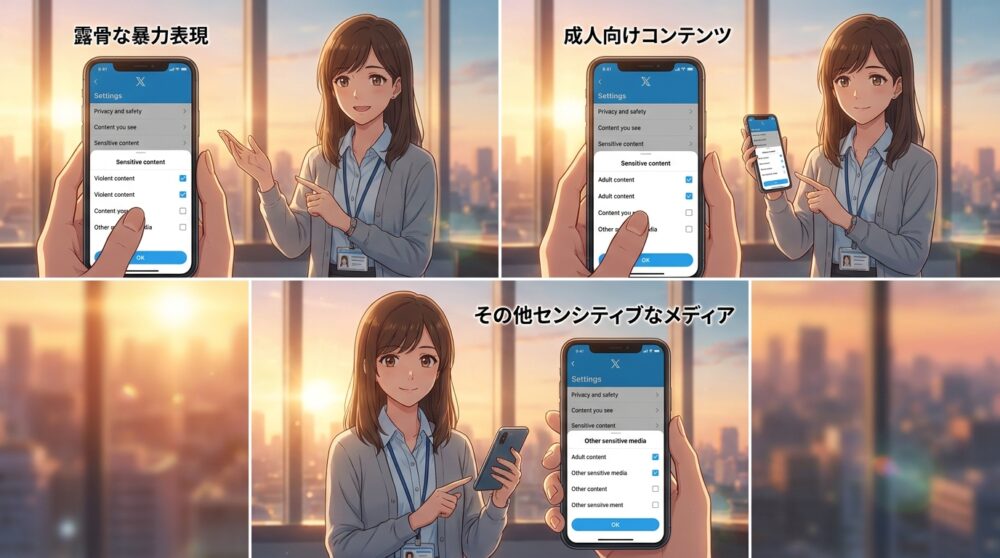
- 露骨な暴力表現
- 成人向けコンテンツ
- その他センシティブなメディア
この3つの基準に該当すると、投稿に警告が表示されるか、非表示になります。ただ、何が「該当する」と判定されるかは、X側のアルゴリズム次第です。
露骨な暴力は、流血や傷害の描写が含まれるもの。成人向けは、性的な描写や裸体を含むコンテンツ。
その他は、政治・宗教・社会問題に関わる刺激的な表現が該当します。
明確な線引きがないため、投稿者が意図していない内容でも警告が出ることがあります。
実際には普通の投稿にも警告が出る誤判定が起きている
センシティブ警告は、必ずしも正確に機能していません。
例えば、芸術作品の画像や医療に関する情報投稿でも、警告が表示されるケースがあります。アルゴリズムが画像や文章の一部を誤って判定することが原因です。
特に、肌の露出が多いファッション写真や、美術作品として裸体を含む画像は、成人向けコンテンツと誤認されやすい傾向があります。
投稿者本人が「これは普通の投稿」と思っていても、X側のフィルタが反応してしまう。
その結果、フォロワーからは見えなくなることがあります。
解除すると、こうした「誤判定された投稿」も見えるようになります。逆に言うと、本来見たかった投稿が警告で隠れていた可能性もあるわけです。
センシティブ警告を1件ずつ表示する方法と、全体解除の違い
センシティブ設定には、2つの選択肢があります。
1つは、警告が出ている投稿を1件ずつ「表示する」ボタンで確認する方法。
もう1つは、設定で全体を解除して、警告自体を出なくする方法です。
1件ずつ表示する方法は、タップするたびに内容を確認できます。ただ、毎回操作が必要なので、頻繁に警告が出る場合は手間がかかります。
全体解除は、設定を変えた瞬間から警告が一切表示されなくなります。
効率は良いですが、見たくない投稿まで表示される可能性があります。
どちらが良いかは、タイムラインの内容次第です。警告が年に数回しか出ない人は、1件ずつで十分。
頻繁に出る人は、全体解除の方が現実的です。
デバイスごとの解除手順を整理しておく(iPhone・Android・PC)

センシティブ解除の手順は、使っているデバイスによって違います。
iPhoneはブラウザ経由、Androidはアプリ内、PCはブラウザ版で操作します。どのデバイスでも最終的に変える項目は同じですが、たどり着くまでの経路が異なります。
長谷川さんiPhoneだとアプリ内に設定がないんですね。知らなかったです。
高野さんそう、そこで戸惑う人が多いんだよね。Androidは逆にアプリ内で完結するから、迷わないで済む。
デバイスごとの手順を把握しておけば、操作ミスで設定を間違えるリスクは減ります。自分の使っている端末に合った方法を確認しておいてください。
iPhoneはアプリ内に設定項目がなくブラウザ経由になる
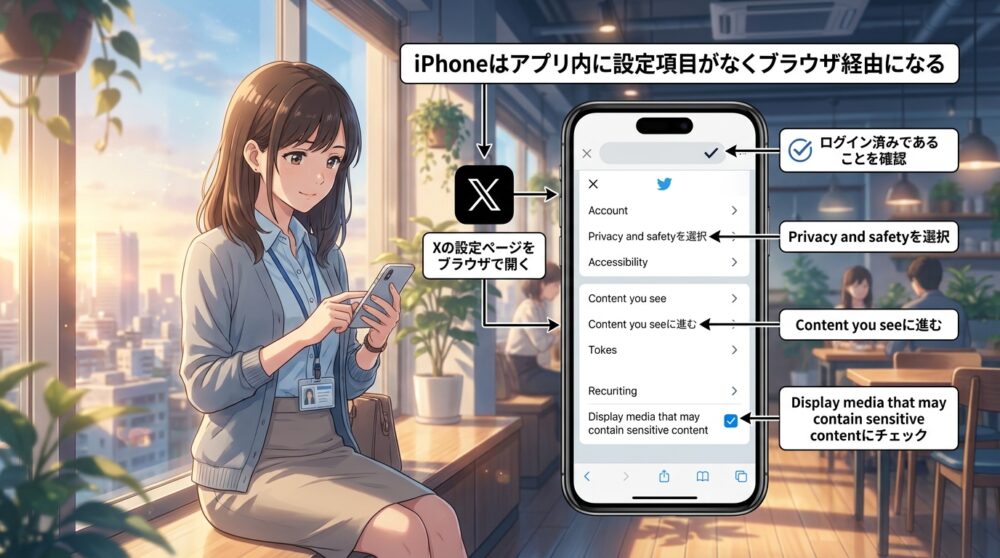
iPhoneのXアプリでは、センシティブ設定を変更できません。
そのため、SafariやChromeなどのブラウザでX公式サイトにアクセスが必要です。
アプリ内からリンクをタップすると、自動的にブラウザが開きます。
- Xの設定ページをブラウザで開く
- ログイン済みであることを確認
- Privacy and safetyを選択
- Content you seeに進む
- Display media that may contain sensitive contentにチェック
ここでチェックを入れれば、センシティブ警告は表示されなくなります。
設定変更後、アプリを再起動すると反映されます。
注意点として、ブラウザでログインしていないと設定画面に入れません。アプリとブラウザで別のアカウントにログインしていると、設定が反映されないことがあります。
Androidはアプリ内で完結するが表示項目が細分化されている
AndroidのXアプリでは、アプリ内でセンシティブ設定を変更できます。
ブラウザに飛ばされることなく、設定画面から直接操作できるため、iPhoneより操作が単純です。ただ、設定項目が細分化されているため、どの項目を変えるべきか迷う場面があります。
- Xアプリを開く
- 左上のメニューアイコンをタップ
- 設定とプライバシーを選択
- プライバシーと安全を開く
- 表示するコンテンツに進む
- センシティブなメディアを選択
- 各項目で「すべて表示」にチェック
ここで注意すべきは、センシティブなメディアの項目が3つに分かれている点です。露骨な暴力、成人向けコンテンツ、その他の3つがあり、それぞれ個別に設定できます。
すべてを表示したい場合は、3つすべてで「すべて表示」にチェックを入れます。
一部だけ表示したい場合は、必要な項目だけ選択すればいい。
PCはブラウザ版で最も操作がシンプルになる
PCでXを使っている場合、ブラウザ版が基本になります。
設定画面の表示が大きく、項目名も読みやすいため、操作ミスが起きにくい。
スマホより操作が直感的に進められます。
- Xにログイン
- 左側のメニューから「もっと見る」をクリック
- 設定とプライバシーを選択
- プライバシーと安全をクリック
- 表示するコンテンツに進む
- センシティブな内容を含む可能性のあるメディアを表示するにチェック
ここでチェックを入れれば、設定は即座に反映されます。
ページをリロードする必要もありません。
PCの利点は、設定画面の文字が大きく表示されるため、どの項目を変更したのか後で確認しやすい点です。スマホで操作する前に、PCで一度確認しておくと安心です。
英語表示から日本語に戻す設定手順を順番に追っておく
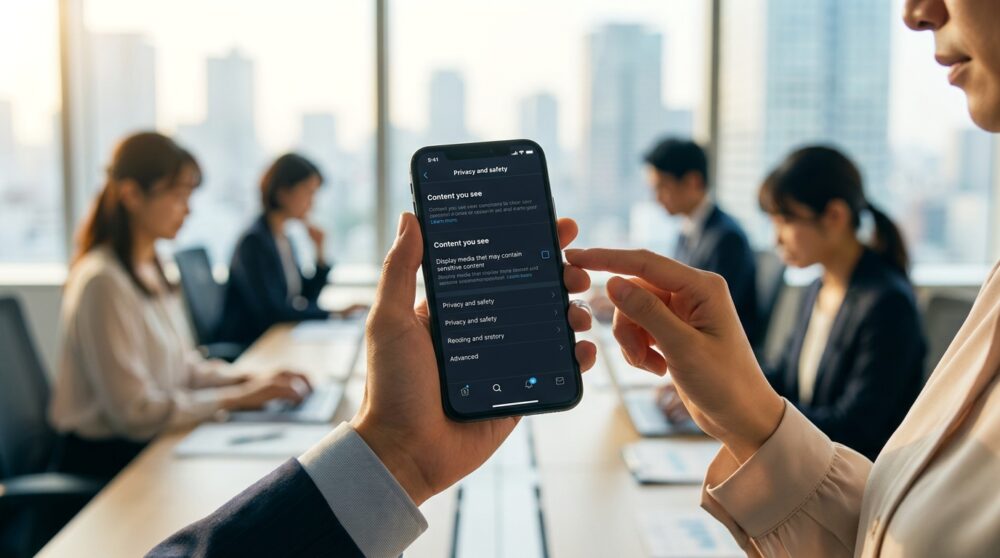
英語表示のまま設定を進めることもできます。
でも、「何を変更したのか後で確認したい」という人には、日本語に戻してから操作する方が向いています。
言語設定の変更は、設定画面内の特定の項目を選ぶだけで完了します。
長谷川さん日本語に戻すの、やったことないんですよね…何か壊しそうで怖くて。
高野さん壊れないよ。言語設定は何度でも変えられるし、元に戻すのも簡単だから。
順序さえ把握しておけば、英語画面でも迷わず操作できます。
ここでは、言語設定の変更手順を確認しておきます。
言語設定画面までの英語メニュー名称を覚えておく
英語表示の設定画面で、言語設定にたどり着くには特定のメニューを選びます。
- Settings and privacy
- Accessibility, display, and languages
- Languages
- Display language
この4つのメニューを順番にタップしていけば、言語選択画面にたどり着きます。
メニュー名を覚えておけば、英語表示でも迷わず進めます。
特に重要なのは「Accessibility, display, and languages」の部分です。
ここを見落とすと、言語設定にたどり着けません。
Display languageでJapanese-日本語を選んでSaveを押す
Display language画面に入ると、言語の一覧が表示されます。
ここで「Japanese – 日本語」を選択します。
選択後、画面下部の「Save」ボタンをタップすれば、言語が日本語に切り替わります。
保存が完了すると、画面全体が日本語表示に変わります。メニュー名も設定項目も、すべて日本語になります。
ここで注意すべきは、「Save」を押さないと変更が反映されない点です。
言語を選んだだけでは変わりません。
必ず保存操作を完了させてください。
言語変更後にセンシティブ設定画面へ戻る導線を確認しておく
言語を日本語に変更した後、センシティブ設定画面に戻る必要があります。
設定画面から一つ前のページに戻り、「プライバシーと安全」→「表示するコンテンツ」の順に進みます。
ここで「センシティブな内容を含む可能性のあるメディアを表示する」にチェックを入れれば、設定は完了です。
日本語表示になっているため、どの項目を変更したのか後で確認しやすくなります。
操作ミスのリスクも減ります。
言語変更とセンシティブ解除を同時に進める場合、合計で3分程度かかります。
焦らず、一つずつ確認しながら進めれば大丈夫です。
解除できないときに確認すべき3つのチェックポイント

センシティブ設定を変更したのに、警告が消えない。
そういう場合、設定が反映されていない可能性があります。原因はいくつか考えられますが、特に多いのは以下の3つです。
長谷川さん設定変えたはずなのに、相変わらず警告が出るんですよ…何か間違えてますかね?
高野さんログイン状態がずれてるか、生年月日の設定が引っかかってる可能性あるよ。確認してみて。
解除できない場合は、以下の3点を確認してください。ほとんどのケースは、このどれかで解決します。
アプリとブラウザのログイン状態がずれていないか
iPhoneでセンシティブ設定を変更する際、ブラウザでログインが必要です。
このとき、アプリとブラウザで別のアカウントにログインしていると、設定が反映されません。アプリで見ているタイムラインと、ブラウザで変更したアカウントが違うためです。
複数アカウントを使っている人に多いトラブルです。設定を変更する前に、ブラウザでログインしているアカウントがアプリと一致しているか確認してください。
ログインしているアカウントを確認するには、ブラウザ版Xの右上にあるプロフィールアイコンをタップします。
表示されたアカウント名が、アプリのものと一致していればOKです。
生年月日が18歳未満で登録されていると制限される
X側の仕様として、アカウントの生年月日が18歳未満に設定されている場合、センシティブ設定を変更できません。
これは年齢制限による保護機能です。未成年者向けのアカウントでは、センシティブなコンテンツを表示しない設定が強制されます。
実際には18歳以上でも、登録時の生年月日が間違っている場合、この制限がかかります。生年月日の確認は、設定画面の「アカウント情報」から行えます。
生年月日を変更する場合、本人確認が必要になることがあります。X側の指示に従って手続きを進めてください。
設定変更後にアプリ再起動をしないと反映されない場合がある
設定を変更しても、アプリを開いたままだと反映されないことがあります。
特にiPhoneの場合、ブラウザで設定を変えた後、アプリを一度終了して再起動が必要です。アプリがバックグラウンドで動いている状態では、設定が更新されません。
アプリを完全に終了するには、ホーム画面に戻った後、画面下から上にスワイプしてアプリ一覧を表示し、Xアプリを上にスワイプして終了させます。その後、再度アプリを開いてください。
再起動後、タイムラインを更新すると、設定が反映されているはずです。
それでも警告が消えない場合は、ブラウザ版Xで設定を再確認してください。
Xのセンシティブ解除に関するよくある質問
よくある質問
- センシティブ設定の解除に料金はかかるのか?
料金は一切かかりません。設定変更は無料で行えます。X Premium(旧Twitter Blue)への加入も不要です。
- 解除すると自分のアカウントが凍結されやすくなるのか?
解除しても凍結リスクは変わりません。センシティブ設定は閲覧範囲を変えるだけで、投稿内容には影響しません。
- 一度解除した設定が勝手に戻ることはあるのか?
基本的に戻りません。ただし、アプリの再インストールやアカウントの再ログイン時に、設定がリセットされることがあります。その場合は再度設定してください。
- 英語設定のままだと日本語の投稿が見にくくなるのか?
日本語の投稿は問題なく表示されます。言語設定は画面表示に影響するだけで、タイムラインの内容には影響しません。
- センシティブ解除は他人から見えるのか?
見えません。センシティブ設定は個人の閲覧設定であり、フォロワーや他のユーザーには通知されません。
まとめ:英語設定でもやることは同じ、順序さえ把握すれば怖くない

センシティブ設定を英語で変えるのも、日本語で変えるのも、操作自体は同じです。
英語表示が不安なら、先に言語を日本語に戻してから進めればいい。
それだけで、操作ミスのリスクは減ります。
設定画面に入る前に、どこをタップすればどの画面に進むのかを確認しておく。それだけで、手が止まる場面は減ります。
解除できないときは、ログイン状態と生年月日、アプリの再起動を確認してみてください。
ほとんどの場合、この3つのどれかが原因です。
設定は何度でも変えられます。一度変えたら元に戻せないわけじゃない。
焦らず、一つずつ確認しながら進めれば大丈夫です。
コメント