
Xアカウントを追加しようとして、認証画面で止まる。エラーメッセージも出ない。
何度試しても同じ場所で進まなくなる…そんな経験、ありませんか。
実は、追加できない原因の多くは「設定ミス」ではなく「情報の使い回し」にあるんです。同じメールアドレスや電話番号を使おうとしていたり、削除したばかりのアカウント情報を再利用しようとしていたり。
仕様を知らずに操作を繰り返すと、アカウント制限のリスクも高まります。
この記事では、追加できない原因を仕様レベルで整理し、確実に成功させる手順と確認ポイントをまとめました。遠回りせず、今すぐ使える情報に絞っています。
Xアカウントを追加できない理由はどこにあるのか

追加ボタンを押しても先に進まない。認証コードが届かない。
そもそもエラーが出ないから何が悪いのか分からない…こういう状態に陥る人は、決して少なくないです。
でも、原因の大半は「設定が難しいから」ではなく、「X側の仕様を知らないまま操作している」ことにあります。特に、情報の使い回しに関するルールは見落とされがちです。
 長谷川さん
長谷川さん追加しようとしたら「このメールアドレスは使用できません」って出て。でも他に持ってないし…
 高野さん
高野さんそれ、すでに別のアカウントで使われてる可能性が高いよ。Xは1つのメールアドレスを複数アカウントで使い回せない仕様なんだよね
まずは、どんな操作が「追加できない」原因になっているのか、仕様面から見ていきます。
同じメールアドレスや電話番号を使おうとしていないか
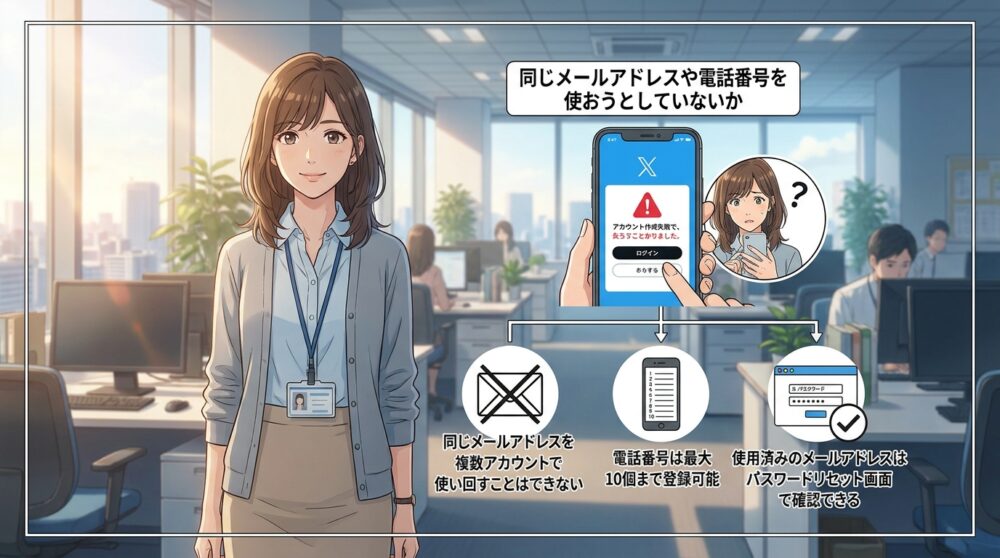
Xでは、1つのメールアドレスにつき1つのアカウントしか登録できません。これは公式ヘルプでも明記されている仕様です。
すでに別のアカウントで使っているメールアドレスを入力すると、追加手続きの途中で止まります。
エラーメッセージが出る場合もあれば、何も表示されずに先に進めなくなることもあります。
一方、電話番号は最大10個のアカウントまで紐付けられます。ただし、同じ電話番号を使ったアカウントが既に10個登録されている場合、それ以上は追加できなくなります。
メールアドレスが使用済みかどうかは、Xの公式パスワードリセット画面で確認できます。メールアドレスを入力して「検索」を押した時に、「このメールアドレスに関連付けられたアカウントが見つかりました」と表示されれば、既に別のアカウントで使われています。
- 同じメールアドレスを複数アカウントで使い回すことはできない
- 電話番号は最大10個まで登録可能
- 使用済みのメールアドレスはパスワードリセット画面で確認できる
メールアドレスの使い回しができないことを知らずに、何度も同じアドレスで登録を試みる人は多いです。結果、時間だけが過ぎていく…というパターンに陥りがちです。
削除・凍結済みのアカウント情報を再利用していないか
過去に削除したアカウントのメールアドレスや電話番号を、すぐに別のアカウントで使おうとしても、うまくいきません。Xでは、アカウントを削除してから30日間は、同じ情報を再利用できない仕様になっています。
削除から30日以内に同じメールアドレスで新しいアカウントを作ろうとすると、「このメールアドレスは使用できません」というエラーが表示されるか、認証画面で止まります。
凍結されたアカウントに紐付いていた情報も、解除されるまでは使えません。凍結状態のまま別のアカウントを作ろうとしても、同じメールアドレスや電話番号は受け付けられないことが多いです。
削除したばかりのアカウント情報を使いたい場合は、30日間待つのが確実です。
待てない場合は、別のメールアドレスを用意が必要です。
短期間に連続して追加操作を繰り返していないか
「うまくいかないからもう一度試そう」と、短時間に何度も追加操作を繰り返すと、X側が不審な動きと判断してアカウント作成を一時的に制限することがあります。
特に、同じIPアドレスから複数のアカウントを短期間に作成しようとすると、スパム行為と見なされるリスクが高まります。エラーが出なくても、内部的に制限がかかっている場合もあります。
長谷川さん何回か失敗したんで、間を置かずに試してました…それもダメなんですね
高野さんそう。同じ操作を連続でやると、システム側が「おかしいな」って判断しちゃうんだよね。少し時間を置いてから再挑戦する方が安全
追加に失敗したら、最低でも数時間は空けてから次の操作をする。それだけで、不要な制限を避けられることが多いです。
追加できない状態を放置すると起こる3つの損失

追加できない原因が分からないまま放置すると、単に「使えない」だけでは済まない問題が出てきます。
用途別の使い分けができず、情報が混在する。フォロワー管理やブランド分離の機会を失い続ける。
そして、認証エラーを繰り返すうちにアカウント制限のリスクが高まる…この3つが、放置することで起きる代表的な損失です。
用途別の使い分けができず情報が混在してしまう
アカウントを追加できないと、仕事用とプライベート用を1つのアカウントで無理にやりくりすることになります。
仕事用のフォロワーに趣味のポストが流れたり、逆にプライベートの知人にビジネス関連の投稿が見られたり。意図しない情報の混在が起きやすくなります。
情報発信の内容がブレると、フォロワーが「このアカウントは何を発信しているのか」を判断しにくくなります。結果として、どちらの用途でも中途半端な印象を与えてしまうことがあります。
使い分けができないことで、ポストする内容を毎回「これは誰に見られても大丈夫か」と気にする手間も増えます。
自然体で投稿しにくくなる…そういう状態が続くと、X自体を使う頻度が減ることもあります。
フォロワー管理やブランド分離の機会を失い続ける
複数アカウントを持つことで、フォロワー層を明確に分けられます。仕事用アカウントでは業界関係者やクライアント候補、趣味用アカウントでは同じ趣味を持つ人…というように、目的に応じた繋がりを作れます。
でも、追加できない状態が続くと、この分離ができません。
フォロワー全員に同じ内容が届くため、興味のない投稿が続けば離脱されやすくなります。
ブランドを分けたい場合も同じです。個人の顔と、仕事やプロジェクトの顔を分けて発信したい人は多いですが、アカウントが1つだとそれができません。
「この人は何者なのか」が曖昧になり、信頼感を築きにくくなることもあります。
認証エラーを繰り返すうちにアカウント制限リスクが高まる
追加操作を繰り返すうちに、一時的なアカウント制限がかかることがあります。X側は、短期間に同じ操作を繰り返すアカウントを「不審な動き」と判断することがあるためです。
制限がかかると、既存のアカウントでもログインできなくなったり、ポストや検索が制限されたりすることがあります。
解除には電話番号やメールアドレスでの本人確認が必要になる場合が多く、手間と時間がかかります。
最悪の場合、アカウント自体が凍結されるリスクもあります。
凍結されると、復旧には公式への異議申し立てが必要になり、すぐには使えない状態が続くこともあります。
長谷川さんうわ、それ知らなかったやつだ。何度も試してたら逆に悪化するんですね…
高野さんそう。焦って連続で操作するのが一番危ないパターンなんだよね。落ち着いて、正しい手順を確認してから動く方が結果的に早いよ
追加前に整理しておくべき登録情報の条件

追加操作に入る前に、登録に使う情報がXの仕様に合っているか確認しておくと、無駄な失敗を避けられます。
メールアドレス・電話番号・削除後の待機期間…この3つを押さえておけば、「なぜか進まない」という状態に陥る確率はかなり下がります。
メールアドレスは1アカウント1つが原則になっている
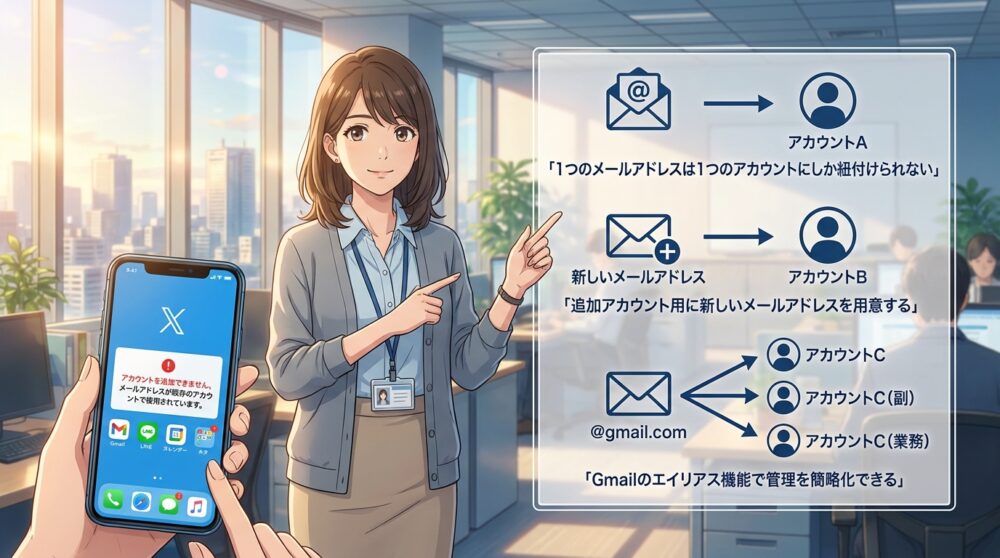
Xでは、1つのメールアドレスを複数のアカウントで共有することはできません。
既に別のアカウントで使っているメールアドレスを入力すると、追加手続きが進まなくなります。
追加用のアカウントを作る場合は、新しいメールアドレスを用意しないとダメです。GmailやYahoo!メールなど、無料で作成できるメールサービスを利用すれば、複数のアドレスを簡単に用意できます。
Gmailの場合、エイリアス機能を使うことで、1つのメールアドレスから複数のバリエーションを作ることも可能です。
例えば、「example@gmail.com」に「+1」「+2」を追加して「example+1@gmail.com」「example+2@gmail.com」とすると、それぞれ別のアドレスとして扱われます。
ただし、すべてのメールは元のアドレスに届くため、管理がしやすくなります。
- 1つのメールアドレスは1つのアカウントにしか紐付けられない
- 追加アカウント用に新しいメールアドレスを用意する
- Gmailのエイリアス機能で管理を簡略化できる
メールアドレスの使い分けを整理しておけば、追加操作でつまずくリスクは大きく減ります。
電話番号は最大10個まで紐付けられると公式で明記されている
電話番号は、同じ番号を最大10個のアカウントに登録できます。メールアドレスよりも柔軟に使い回せる仕様です。
ただし、すでに10個のアカウントで同じ電話番号を使っている場合、それ以上は追加できなくなります。この上限に達しているかどうかは、追加操作を試してみないと分からないことが多いです。
電話番号を使わずにメールアドレスだけで登録することも可能ですが、セキュリティ強化や本人確認の際に電話番号の登録を求められることがあります。特に、アカウントがロックされた場合や、不審な動きと判断された場合は、電話番号での認証が必要になるケースが多いです。
電話番号を登録するメリットは、SMS認証で迅速にログインできることと、アカウント保護の強度が上がることです。
一方、デメリットとしては、同じ電話番号を使ったアカウントが10個に達すると追加できなくなる点があります。
削除後30日以内の情報は再利用できない仕様がある
過去に削除したアカウントのメールアドレスや電話番号は、削除から30日間は別のアカウントで使えません。これはX公式ヘルプにも記載されている仕様です。
削除直後に「やっぱり同じメールアドレスで新しいアカウントを作りたい」と思っても、30日間は待つ必要があります。
この待機期間を知らずに何度も試しても、エラーが続くだけです。
削除したアカウントのユーザー名も、同じく30日間は再利用できません。
ユーザー名を変更したい場合は、削除ではなく「ユーザー名の変更」機能を使う方が早いです。
長谷川さん削除してすぐ使えないのか…。これ知らなかったら永遠に試し続けてたかもしれないです
高野さんここ、意外と見落としがちだから。30日待つのが面倒なら、最初から別のメールアドレスで登録する方が現実的だよ
アカウント追加を確実に成功させる手順と確認ポイント
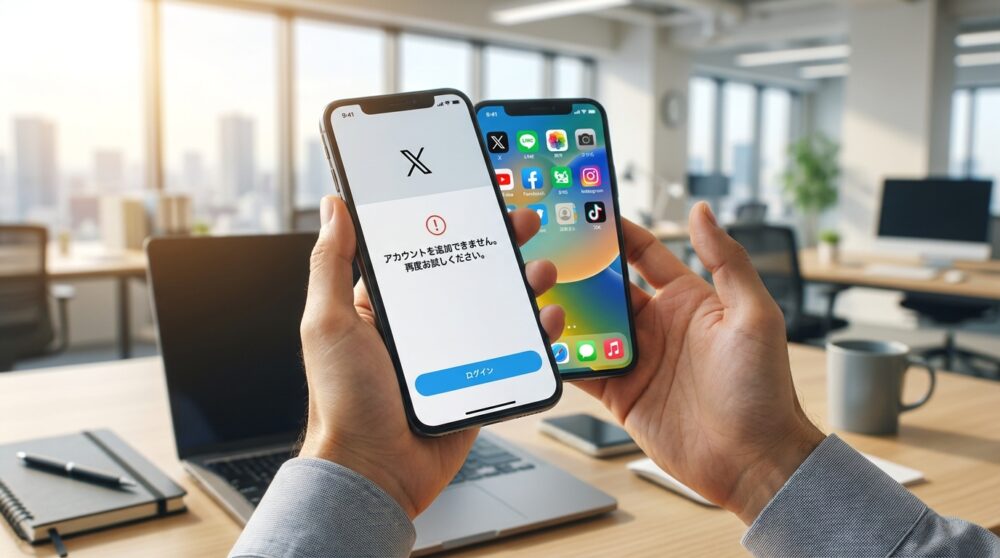
追加操作は、アプリとブラウザで手順が少し違います。認証コードが届かない場合の対処法や、追加後の切り替えミスを防ぐ設定も含めて、確実に成功させるための流れを整理します。
アプリとブラウザ版で追加手順がどう違うか
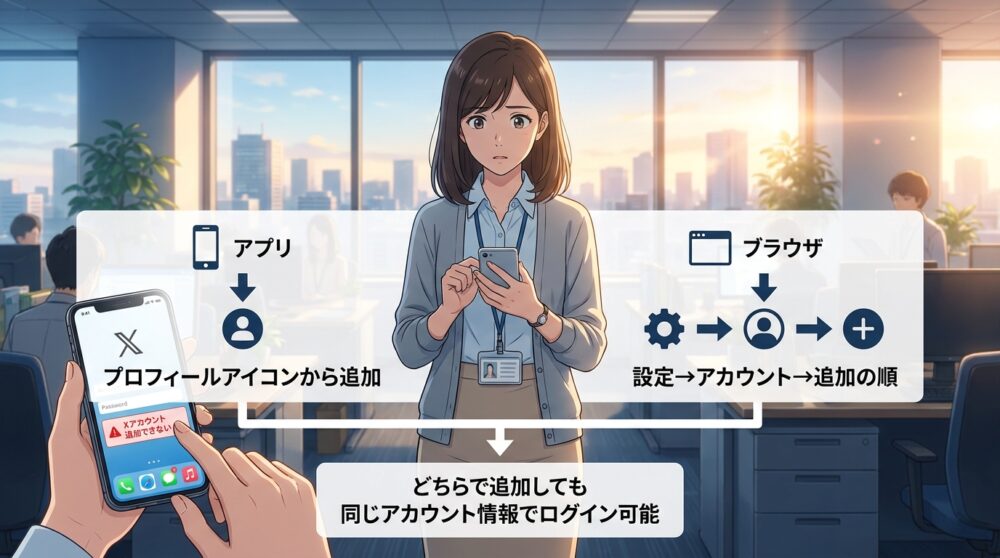
X公式アプリで追加する場合、画面左上のプロフィールアイコンをタップすると、登録済みアカウントの一覧が表示されます。
一番下に「新しいアカウントを作成」という項目があるので、そこから追加手続きを進められます。
ブラウザ版では、設定画面から「アカウント」を選び、「別のアカウントを追加」を選択します。その後、新しいメールアドレスまたは電話番号を入力し、認証コードを受け取って登録を完了させます。
アプリの方が操作はシンプルですが、ブラウザ版の方が複数アカウントの管理画面が見やすい場合があります。
どちらで追加しても、同じアカウント情報でログインできるため、使いやすい方を選んで問題ありません。
- アプリはプロフィールアイコンから追加
- ブラウザは設定→アカウント→追加の順
- どちらで追加しても同じアカウント情報でログイン可能
手順自体は複雑ではないですが、入力する情報が使用済みだと途中で止まります。事前にメールアドレスや電話番号の重複を確認しておくと、スムーズに進められます。
認証コードが届かないときに試すべき対処
追加手続きを進めると、登録したメールアドレスまたは電話番号に認証コードが送られてきます。でも、コードが届かないことも珍しくありません。
メールの場合、まず迷惑メールフォルダを確認してください。Xからのメールが自動的に迷惑メールに振り分けられていることがあります。
電話番号のSMS認証でコードが届かない場合、以下を試してみてください。
- 電波状況を確認する
- 機内モードをオフにする
- 端末を再起動する
- 数分待ってから再送信を試す
それでも届かない場合は、別の認証方法に切り替えるのが現実的です。
メールで届かないならSMSを試す、SMSで届かないならメールに変える…という形で、認証手段を変えてみると解決することがあります。
追加後の切り替えミスを防ぐ設定の見直し
複数アカウントを追加すると、切り替えミスが起きやすくなります。
仕事用アカウントで投稿するつもりが、プライベート用アカウントから投稿してしまった…というパターンは、誰にでも起こり得ます。
アプリでは、投稿前に必ず画面上部のアカウント名を確認する癖をつけると、ミスを減らせます。
プロフィールアイコンをタップすれば、現在どのアカウントで操作しているかがすぐに分かります。
プロフィール画像やアイコンの色を変えておくのも有効です。
視覚的に区別しやすくなるため、切り替え忘れに気づきやすくなります。
長谷川さん自分、何回言われてるんだろこれ…前に一度やらかしてるんですよね
高野さんまあでも、やってみないとわかんないよね。失敗してから学ぶのも、ある意味で一番記憶に残る方法だし
通知設定も見直しておくと便利です。仕事用アカウントだけプッシュ通知をオンにして、プライベート用はオフにする…といった使い分けをすれば、重要な通知を見逃しにくくなります。
よくある質問

- 同じメールアドレスで複数のXアカウントを作成できますか?
いいえ、Xでは1つのメールアドレスにつき1つのアカウントしか登録できません。複数アカウントを作りたい場合は、それぞれ別のメールアドレスを用意が必要です。
- 電話番号は何個のアカウントまで登録できますか?
同じ電話番号を最大10個のアカウントに登録できます。10個に達している場合、それ以上は追加できなくなります。
- 削除したアカウントのメールアドレスはすぐに再利用できますか?
いいえ、アカウント削除後30日間は同じメールアドレスを再利用できません。30日経過するまで待つか、別のメールアドレスを使う必要があります。
- 認証コードが届かない場合はどうすればいいですか?
メールの場合は迷惑メールフォルダを確認してください。SMSの場合は電波状況を確認し、端末を再起動してみると届くことがあります。それでもダメなら、別の認証方法(メール⇔SMS)に切り替えてみてください。
- 複数アカウントを間違えずに使い分けるコツはありますか?
投稿前に必ず画面上部のアカウント名を確認する癖をつけると、切り替えミスを減らせます。プロフィール画像やアイコンの色を変えて視覚的に区別しやすくするのも良いです。
まとめ: Xアカウント追加の前に、情報の重複を疑う
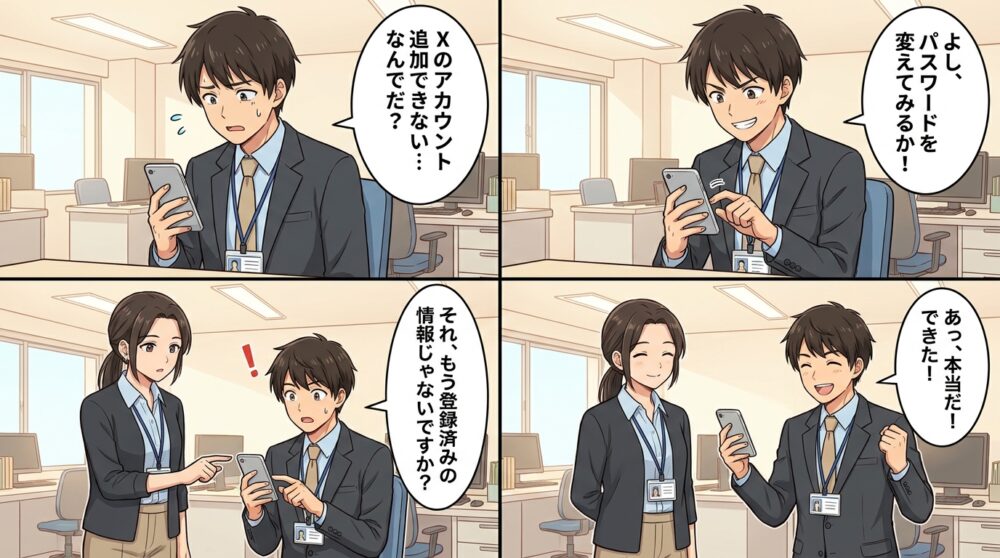
追加できない原因の大半は、設定ミスではなく情報の使い回しにあります。
同じメールアドレスを使おうとしていたり、削除後30日以内の情報を再利用しようとしていたり。仕様を知らずに操作を繰り返しても、時間が過ぎるだけです。
メールアドレスは1アカウント1つ。
電話番号は最大10個まで。
削除後は30日待つ。この3つを押さえておけば、無駄な失敗は避けられます。
追加操作を繰り返すほど、アカウント制限のリスクは高まります。焦って何度も試すより、情報を整理してから一度だけ確実に操作する方が結果的に早いです。
用途別の使い分けができれば、投稿内容を気にする手間も減ります。仕事とプライベートを混在させず、それぞれの目的に集中できる状態を作ってみてください。
コメント