
「Xの設定、どこから開くんだっけ…」と、スマホの画面を何度もタップしていませんか。
設定画面がどこにあるか分からず、結局そのままにしている。
そういう人、少なくないです。
この記事では、iPhone・Android・PCそれぞれでXの設定画面を開く方法と、プライバシー設定で最初に確認しておきたい項目をまとめました。
探す時間を減らして、安心してXを使える状態に持っていきます。
Xの設定とプライバシーはどこから確認できるか

Xの設定画面、見つからないことありますよね。
アプリを開いても、どこをタップすればいいのか迷う。
 長谷川さん
長谷川さん設定ってどこにあるんですか…?
画面のあちこち触ってるんですけど見つからなくて。
 高野さん
高野さん左上のプロフィールアイコンをタップしてみて。
メニューが開くから、そこに「設定とプライバシー」って項目があるよ。
実は、設定画面への入り口は決まった場所にあります。
ただ、最初は分かりにくいんです。
一度場所を覚えてしまえば、次からは迷いません。
設定画面へのアクセス方法(iPhone・Android・PC)
iPhoneとAndroidでは、基本的に同じ手順で設定画面を開けます。
画面左上の自分のプロフィールアイコン(丸いアイコン)をタップすると、メニューが開きます。そこに「設定とプライバシー」という項目があるので、それを選択してください。
PCの場合は、画面左側のメニューに「もっと見る」というボタンがあります。それをクリックすると「設定とプライバシー」が出てきます。
どのデバイスでも、「設定とプライバシー」にたどり着けば、そこから先は同じ構成です。
iPhoneの場合、タップする場所が小さくて見落としやすいんですよね。
左上の角、という意識で探してみてください。
「設定とプライバシー」メニューがどこにあるか迷ったときの探し方
「設定とプライバシー」が見つからないときは、まずホーム画面に戻ってみてください。
タイムラインを見ている状態で画面左上を確認すると、自分のプロフィールアイコンが表示されています。
そこをタップすれば、メニューが左側から出てきます。
メニューの中に「設定とプライバシー」があるので、それをタップ。
次の画面で「プライバシーと安全」「通知」「アクセシビリティ、表示、言語」といった項目が並びます。
探している設定は、ほとんどの場合「プライバシーと安全」の中にあります。
もしメニューが開かない場合は、アプリを一度閉じて開き直すと表示されることがあります。
英語表記になっているときの対処法
設定画面を開いたら、全部英語だった。
そういうこと、たまにあります。
これは、アプリの言語設定が英語になっているためです。日本語に戻すには、「設定とプライバシー」→「アクセシビリティ、表示、言語」→「言語」の順にタップしてください。
「表示言語」という項目があるので、そこで「日本語」を選びます。
設定を変更すると、画面全体が日本語に切り替わります。これで、プライバシー設定も日本語で確認できるようになります。
ちなみに、ブラウザ版のXでも同じ手順で言語を変更できます。
プライバシー設定を確認しておかないと起きる3つのリスク

プライバシー設定、後回しにしがちですよね。
長谷川さん設定とか正直めんどくさくて…
別にそんな大事じゃないですよね?
高野さんいや、それが意外と大事なんだよ。
確認してないと、知らないうちに情報が漏れてることあるから。
設定を確認しないまま使っていると、いくつかのリスクがあります。
特に多いのが、連絡先の同期・位置情報・センシティブな投稿の表示に関するトラブルです。
連絡先の同期で知り合いに身バレしてしまう
Xには、連絡先を同期する機能があります。
これをオンにしていると、スマホに登録されている電話番号やメールアドレスをもとに、知り合いのアカウントが「おすすめユーザー」として表示されます。同時に、あなたのアカウントも相手の「おすすめ」に出る可能性があります。
匿名で使っているつもりでも、連絡先の同期がオンになっていると、職場の人や家族にアカウントがバレることがあるんです。
特に、本名やプロフィール写真を設定していなくても、投稿内容から「あの人じゃない?」と気づかれるケースは少なくありません。
連絡先の同期は、設定を確認して必要なければオフにしておく方が安全です。
位置情報から自宅や職場が特定される
Xには、投稿に位置情報を追加する機能があります。
これをオンにしたまま投稿していると、どこから投稿したかが記録されます。
投稿の下に「〇〇から」という表示が出るので、自宅や職場の場所が推測されてしまうことがあります。
毎朝同じ場所から投稿している場合、「ここが自宅かな」と推測される。毎回同じ駅名が表示されていたら、通勤経路が分かってしまう。
そういうリスクがあるんです。
位置情報の追加は、旅行先や外出先を記録したいとき以外は、基本的にオフにしておくのが無難です。
設定を確認せずに使い続けていると、知らないうちに位置情報が記録されていた、ということが起きます。
センシティブな投稿が意図せず表示されてしまう
Xには、センシティブな内容の投稿を表示するかどうかを選べる設定があります。
初期状態では、センシティブな内容が非表示になっていることが多いです。でも、何かの拍子に設定が変わっていたり、最初から表示される状態になっていることもあります。
タイムラインを見ていて、突然不快な画像や動画が表示される。
そういう経験がある人は、センシティブ設定が「表示する」になっている可能性があります。
逆に、見たい投稿が「センシティブな内容が含まれている可能性があります」と表示されて見られない、というケースもあります。
この設定は、自分で確認して調整しないとダメです。
最初に必ず確認しておきたい5つの設定項目
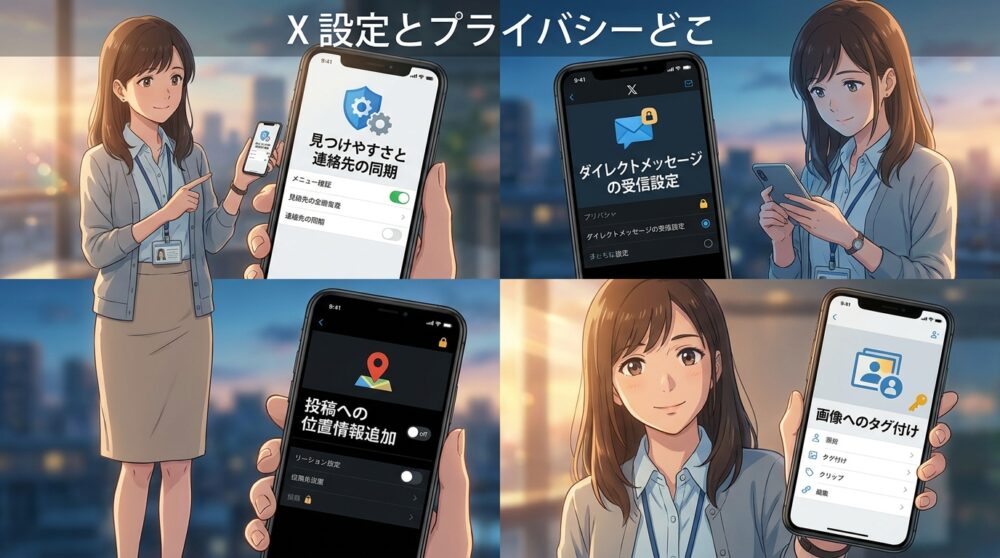

Xのプライバシー設定、項目が多すぎて何から確認すればいいか分からない。
長谷川さん全部確認するのは無理そうなんですけど…
最低限これだけは、っていうのあります?
高野さんうん、5つに絞れるよ。
これだけ押さえておけば、とりあえず安心して使える。
- 見つけやすさと連絡先の同期
- ダイレクトメッセージの受信設定
- 投稿への位置情報追加
- 画像へのタグ付け
- 識別情報をもとにしたカスタマイズ
この5つを確認しておけば、プライバシーに関する主なリスクは避けられます。
見つけやすさと連絡先の同期を切っておく
一番最初に確認したいのが、「見つけやすさと連絡先」の設定です。
「設定とプライバシー」→「プライバシーと安全」→「見つけやすさと連絡先」の順に進むと、「連絡先を同期」という項目があります。
ここがオンになっていると、スマホの連絡先に登録されているメールアドレスや電話番号をもとに、知り合いのアカウントが「おすすめユーザー」として表示されます。同時に、あなたのアカウントも相手の「おすすめ」に出る可能性があります。
匿名で使いたい場合は、この設定をオフにしてください。
もし一度でも連絡先を同期してしまった場合は、「連絡先を管理」から「すべて削除」を選ぶと、同期した連絡先をX側から消せます。
また、「メールアドレスの照合と通知を許可」「電話番号の照合と通知を許可」という項目もオフにしておくと、より安全です。
ダイレクトメッセージを送れる相手を制限する
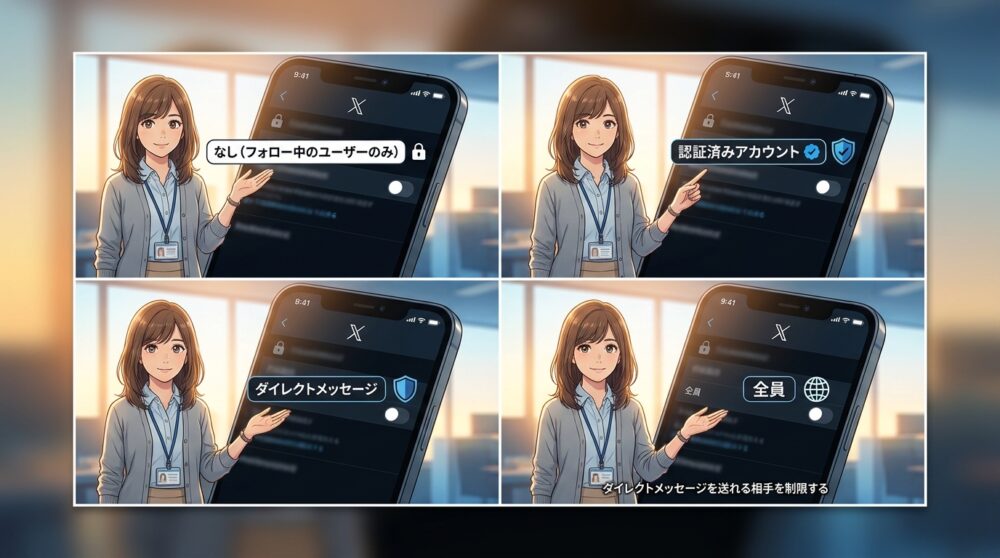
Xでは、誰からでもダイレクトメッセージ(DM)を受け取る設定と、制限する設定を選べます。
「設定とプライバシー」→「プライバシーと安全」→「ダイレクトメッセージ」の順に進むと、「メッセージリクエストを許可するアカウント」という項目があります。
- なし(フォロー中のユーザーのみ)
- 認証済みアカウント
- 全員
初期状態では「全員」になっていることが多いです。これだと、知らない人からスパムや勧誘のメッセージが届くことがあります。
迷ったら、「なし」を選んでおくのが無難です。フォローしている人からのメッセージだけ受け取る形になります。
仕事の連絡などでDMを使う場合は、「認証済みアカウント」を選ぶという選択肢もあります。
投稿への位置情報追加を無効にしておく
位置情報の設定も、最初に確認しておきたいポイントです。
「設定とプライバシー」→「プライバシーと安全」→「あなたのポスト」→「ポストに位置情報を追加する」の順に進むと、位置情報の追加をオン・オフできます。
ここがオンになっていると、投稿するたびに現在地が記録されます。投稿の下に「〇〇から」という表示が出るので、自宅や職場の場所が推測される可能性があります。
特に理由がなければ、オフにしておく方が安全です。
旅行先や外出先を記録したいときだけ、その都度オンにする使い方もできます。
画像へのタグ付けを許可しない設定にする
Xには、画像に他のユーザーをタグ付けする機能があります。
これを許可していると、知らない人が投稿した画像に自分がタグ付けされる可能性があります。タグ付けされると、その画像があなたのプロフィールの「画像」タブに表示されることがあります。
「設定とプライバシー」→「プライバシーと安全」→「あなたのポスト」→「画像へのタグ付け」の順に進むと、タグ付けを許可するかどうかを選べます。
「誰からも許可しない」を選んでおくと、勝手にタグ付けされることはありません。
友人とのやり取りでタグ付けを使いたい場合は、「フォローしているアカウントのみ」を選ぶという選択肢もあります。
識別情報をもとにしたカスタマイズをオフにする
Xは、ユーザーの行動をもとに広告や表示内容をカスタマイズします。
「設定とプライバシー」→「プライバシーと安全」→「広告の環境設定」の順に進むと、「興味関心に基づく広告」や「パートナーからの広告」という項目があります。
ここがオンになっていると、あなたの行動履歴をもとに広告が表示されます。また、他のサイトでの行動もXの広告に反映されることがあります。
プライバシーを重視するなら、これらの項目をオフにしておくことをおすすめします。
広告の精度は下がりますが、行動履歴をもとにした広告が減ります。
センシティブな内容の表示・非表示を切り替える設定

センシティブな内容の設定、探すのに苦労した経験ありませんか。
長谷川さんセンシティブな投稿が見られないんですけど、設定どこですか…?
アプリから探しても見つからなくて。
高野さんあー、それアプリからは変更できないんだよね。
ブラウザ版のXから設定する必要があるよ。
センシティブな内容の表示設定は、少し特殊です。
スマホのXアプリからは変更できず、ブラウザ版のXにログインして設定しないとダメです。
センシティブ設定がどこにあるか(ブラウザ経由でないと見つからない理由)
iPhoneのXアプリには、センシティブな内容の表示設定がありません。
これは、Appleのアプリストアのガイドラインが関係しています。
iPhoneアプリでは、成人向けコンテンツの表示設定をアプリ内に置けないため、ブラウザ経由での設定が必要になるんです。
Androidアプリの場合は、アプリ内から設定できます。
「設定とプライバシー」→「プライバシーと安全」→「表示するコンテンツ」→「センシティブなメディア」の順に進むと、表示・非表示を選べます。
iPhoneユーザーは、SafariやChromeなどのブラウザでXにログインして、そこから設定を変更してください。
ブラウザ版のXにログインしたら、「設定とプライバシー」→「プライバシーと安全」→「表示するコンテンツ」→「センシティブな内容を含む可能性のあるメディアを表示する」にチェックを入れると、センシティブな投稿が表示されるようになります。
表示を解除する手順と反映されないときの対処法
センシティブな内容を表示する設定に変更したのに、反映されない。そういうこと、たまにあります。
まず、ブラウザ版で設定を変更した後、一度Xアプリを完全に終了してください。
アプリを開き直すと、設定が反映されることが多いです。
それでも反映されない場合は、アプリのキャッシュをクリアしてみてください。
iPhoneの場合、設定アプリから「一般」→「iPhoneストレージ」→「X」の順に進み、「Appを取り除く」を選ぶと、キャッシュがクリアされます。その後、再度Xアプリをインストールすれば、設定が反映されます。
Androidの場合は、設定アプリから「アプリ」→「X」→「ストレージ」→「キャッシュをクリア」で対処できます。
また、設定を変更してから反映されるまで、少し時間がかかることもあります。数分待ってから確認してみてください。
自分の投稿がセンシティブ判定されないようにする設定
自分の投稿が「センシティブな内容が含まれている可能性があります」と表示されて、フォロワーに見てもらえない。
そういうケースもあります。
これを防ぐには、自分の投稿をセンシティブ扱いしない設定にしなきゃいけません。
「設定とプライバシー」→「プライバシーと安全」→「あなたのポスト」→「ポストするメディアをセンシティブな内容を含むものとして設定」という項目があります。
ここがオンになっていると、あなたが投稿する画像や動画が自動的にセンシティブ扱いになります。特に理由がなければ、オフにしておいてください。
ただし、実際にセンシティブな内容を含む投稿をする場合は、この設定をオンにしておく方が適切です。
誤ってセンシティブ判定されている場合は、Xに報告することもできます。
投稿を開いて「報告」を選び、「センシティブではない」と報告してください。
ただし、対応されるかどうかは投稿内容次第です。
よくある質問

- Xの設定画面がどうしても見つからない場合はどうすればいいですか?
アプリを一度アンインストールして再インストールすると、メニューが正常に表示されることがあります。それでも見つからない場合は、ブラウザ版のXにログインして設定を確認してください。
- 連絡先を同期してしまった場合、どうやって削除すればいいですか?
「設定とプライバシー」→「プライバシーと安全」→「見つけやすさと連絡先」→「連絡先を管理」→「連絡先をすべて削除」の順に進むと、同期した連絡先を削除できます。
- センシティブ設定を変更したのに反映されないのはなぜですか?
アプリを一度完全に終了してから再起動してみてください。それでも反映されない場合は、キャッシュをクリアするか、数分待ってから確認してみてください。
- 位置情報の設定をオフにすると、過去の投稿からも位置情報が消えますか?
いいえ、設定をオフにしても過去の投稿に記録された位置情報は残ります。過去の投稿から位置情報を削除したい場合は、各投稿を個別に編集して削除しないとダメです。
まとめ:設定を一度確認しておけば安心してXを使える
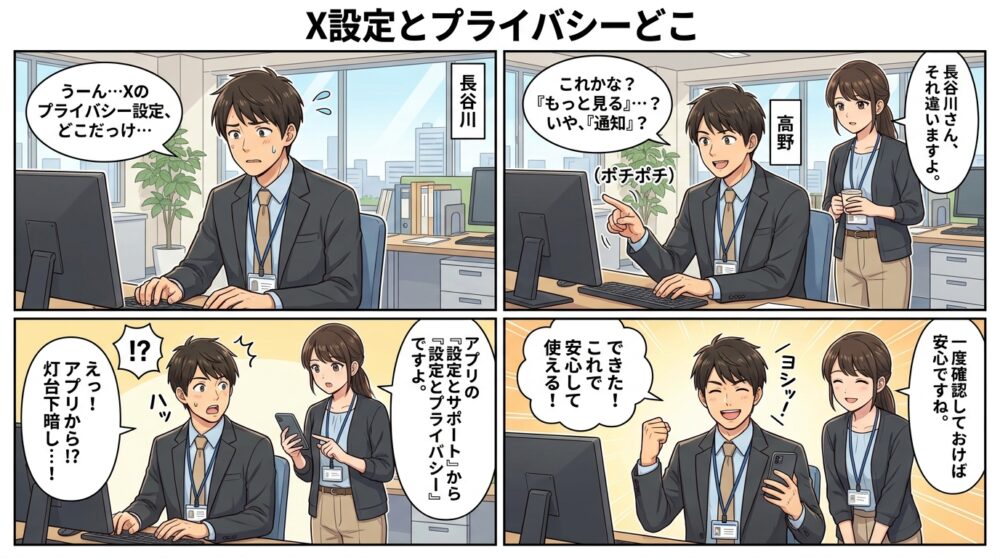
Xのプライバシー設定、一度確認しておけば後は気にせず使えます。
設定画面の場所さえ分かれば、あとは5つの項目を確認するだけです。
連絡先の同期・DM受信・位置情報・タグ付け・広告のカスタマイズ。これだけ押さえておけば、主なリスクは避けられます。
センシティブ設定だけは、iPhoneユーザーの場合ブラウザ経由での変更が必要です。少し手間ですが、一度設定すれば終わります。
設定を確認しないまま使い続けるのは、玄関の鍵をかけずに外出するようなものです。
面倒に感じるかもしれませんが、3分で終わる作業です。
今のうちに確認しておけば、後で後悔することはないと思います。
コメント